※この記事には広告が含まれます。記事内のリンクから申し込まれた場合、当サイトが紹介料を受け取ることがあります。掲載の内容は、紹介料の額では決めていません。
 読者
ロリポップ!で、独自ドメインのメールアドレスを作りたいです。いくつ作れて、容量はどれくらいですか?
 ひゃくぶろ
公式のマニュアルとよくある質問で確かめました。作り方と、先に知っておきたい上限をまとめます。
- 作る場所:ユーザー専用ページの「メール設定」
- 使えるのは入金のあとから(お試し中は不可)
- 数:エコノミーはドメインごと20個、ほかは無制限
- 容量:1アドレス1GB〜20GB(プランで違う)
- 送信の制限の件数は、公式に公開されていない
広告


\ プランごとのメールの上限を確認 /
全5プランでメールを使える
ロリポップ!のメールアドレスはどこで作る?
ユーザー専用ページの「メール設定/ロリポップ!webメーラー」から作ります。
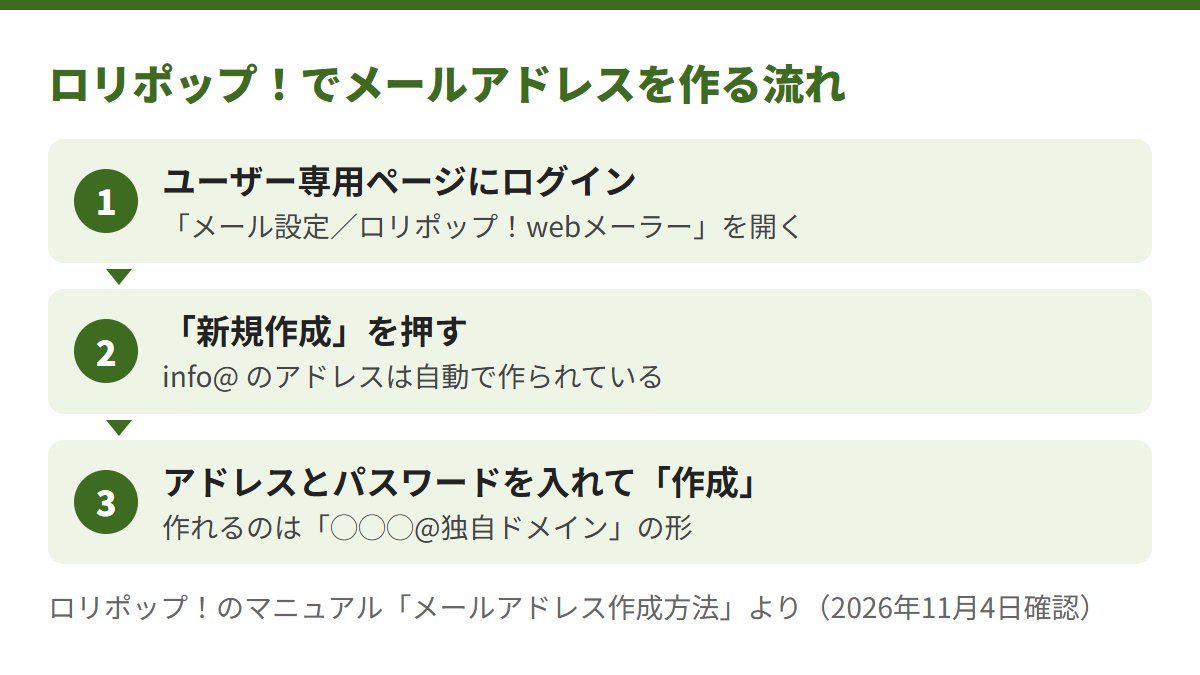
| 手順 | 画面 |
|---|---|
| 1. 開く | 「メール設定/ロリポップ!webメーラー」 |
| 2. 押す | 「新規作成」 |
| 3. 入れる | アドレス・パスワードなど→「作成」 |
※マニュアル「メールアドレス作成方法」より(2026年11月4日確認)。
独自ドメインを設定すると、「info@独自ドメイン」は自動で作られます。
作れるのは「◯◯◯@独自ドメイン」の形です。
サブドメインのアドレスは作れません(サブドメインの記事)。
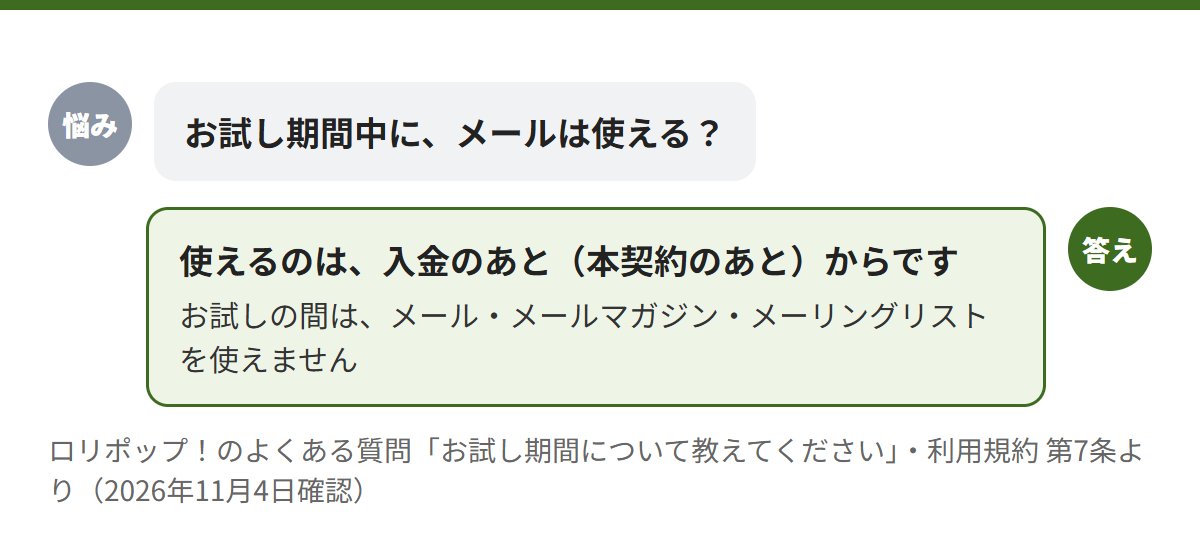
お試し(10日間)の間は、メールを使えません。
利用規約で、メールは利用料金の入金が済んだ日からの提供とされています。
メールアドレスはいくつ作れる?容量は何GB?
ライト以上なら、独自ドメインのアドレスは無制限に作れます。
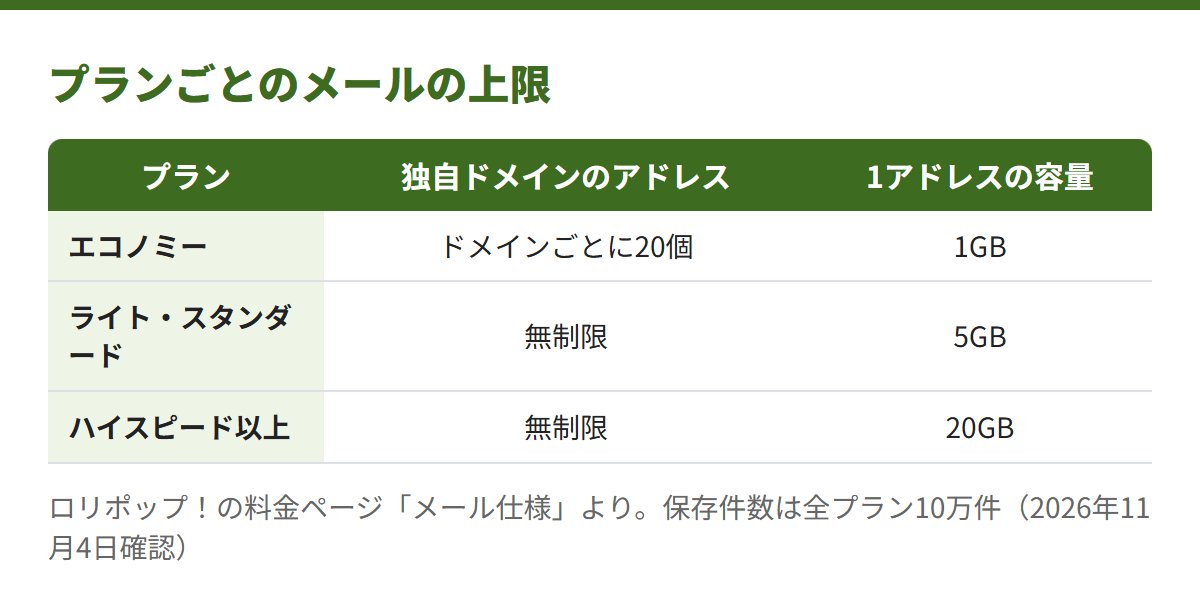
| プラン | アドレス数/1アドレスの容量 |
|---|---|
| エコノミー | ドメインごとに20個/1GB |
| ライト | 無制限/5GB |
| スタンダード | 無制限/5GB |
| ハイスピード | 無制限/20GB |
| エンタープライズ | 無制限/20GB |
※料金ページ「メール仕様」、よくある質問「メールアドレスはいくつまで作成できますか」「メールアドレス毎の容量および保存件数の上限を教えてください」より(2026年11月4日確認)。保存件数は全プラン1アドレス10万件です。
ロリポップ!のドメインのアドレスは、全プラン10個までです。
1通の大きさは、本文と添付を合わせて100MBまでです。
メールの容量は、サーバー全体の容量の中に含まれます。
ハイスピードからライトへ、プランを下げるとき
| いまの上限 | 1アドレス20GB |
|---|---|
| 変えたあと | 1アドレス5GB |
| 5GBを超えているとき | 変える前にメールを減らす |
出典:ロリポップ!よくある質問「プラン変更の際の注意点はありますか」(2026年11月4日確認)
プランごとの月額は、ロリポップの料金の記事にまとめています。
Outlook・iPhoneに入れるサーバー名とポート
値は、「メール設定」の「確認・変更」で自分のアドレスごとに見られます。
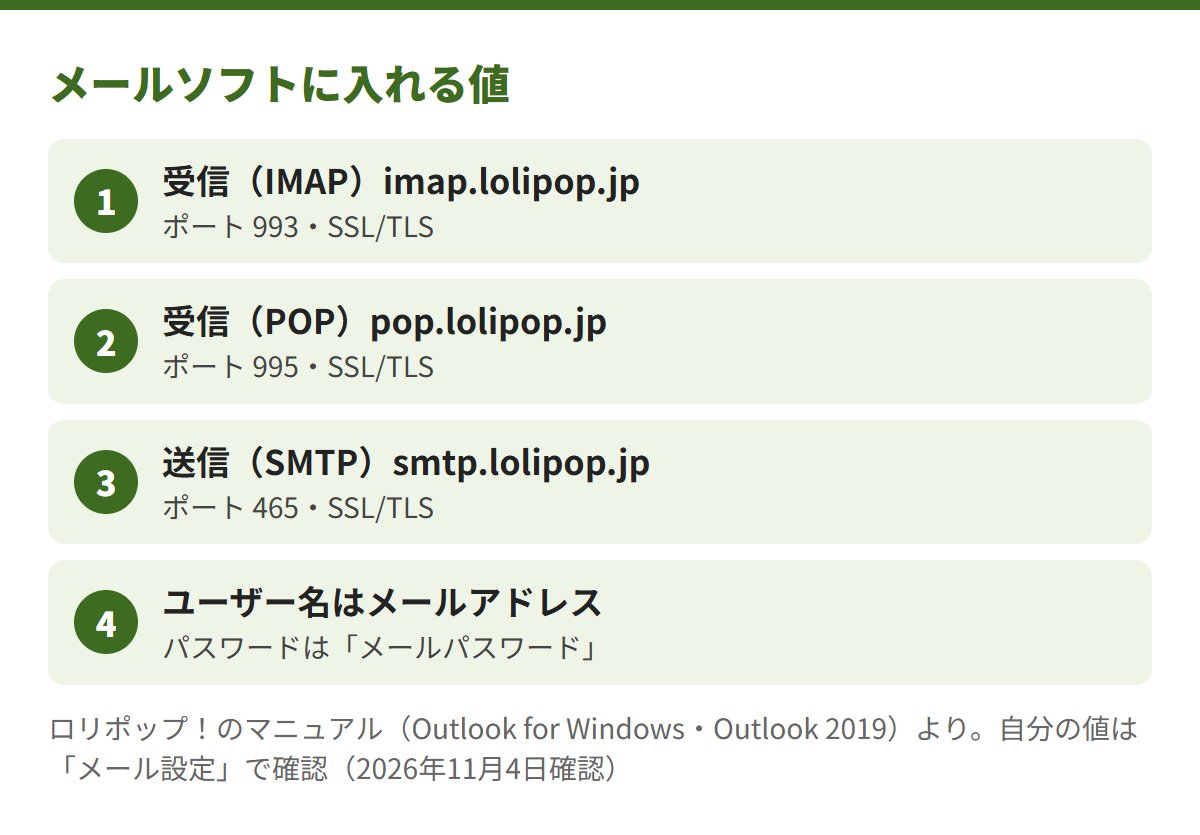
| 項目 | 値 |
|---|---|
| 受信(IMAP) | imap.lolipop.jp・993 |
| 受信(POP) | pop.lolipop.jp・995 |
| 送信(SMTP) | smtp.lolipop.jp・465 |
| 暗号化 | SSL/TLS |
| ユーザー名 | メールアドレス |
| パスワード | 「メールパスワード」 |
※マニュアル「メールの設定について」「Outlook for Windows(新しいOutlook)」「Outlook 2019」より(2026年11月4日確認)。iPhoneは「設定」→「アカウントを追加」→「その他」から同じ値を入れます。
メールパスワードは、ユーザー専用ページのログインのパスワードとは別です。
25番ポートでは送信できず、465番とSSL/TLSを使う案内です。
ブラウザ版のGmailへのPOPでの取り込みは、2025年末でサポートが終わっています。
GmailならAndroid・iPhone・iPadのGmailアプリでIMAPを使う案内です。
ひゃくぶろIMAPは、サーバー上のメールをそのまま見る形です。POPと違い、パソコンへは受信されない点に気をつけます。
「送信件数の上限を超過」と出たら、いつ送れる?
送信には、1時間あたりと1日あたりの制限があります。
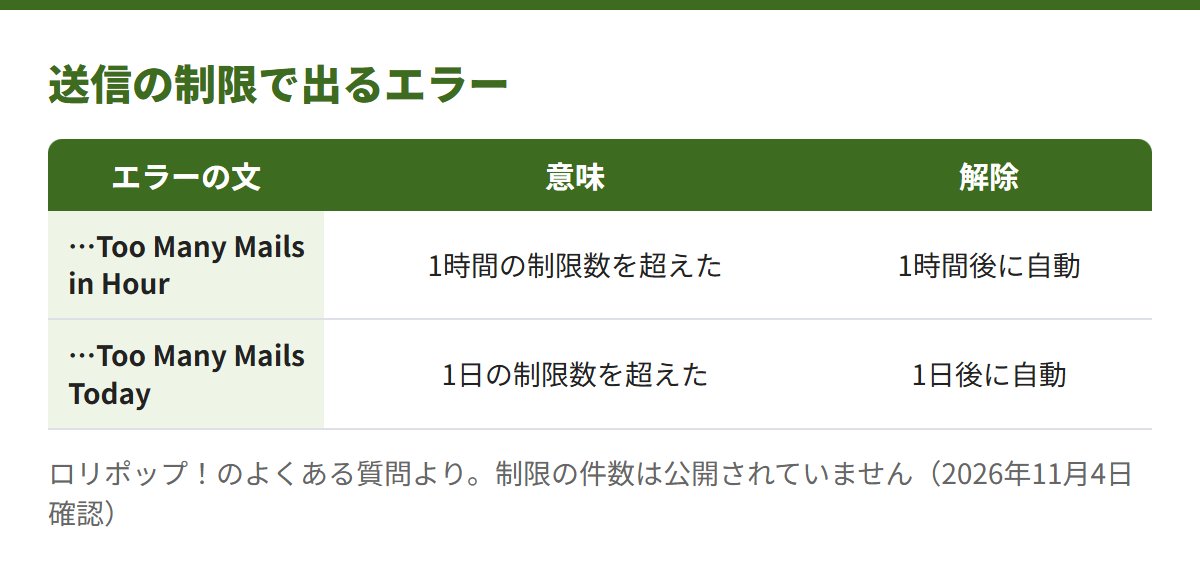
| エラー(550) | 解除 |
|---|---|
| …Sending Too Many Mails in Hour | 1時間後に自動で解除 |
| …Sending Too Many Mails Today | 1日後に自動で解除 |
※よくある質問(550のエラー)より(2026年11月4日確認)。制限の件数は、公式のページに見当たりませんでした。
解除を待てば、同じアドレスでまた送れます。
たくさんの方へ送るなら、メールマガジン・メーリングリストの機能もあります。
メールボックスの容量がいっぱいになったら?
容量を超えると、メールを受信できなくなります。
送った方には「Undelivered Mail Returned to Sender」のメールが返ります。
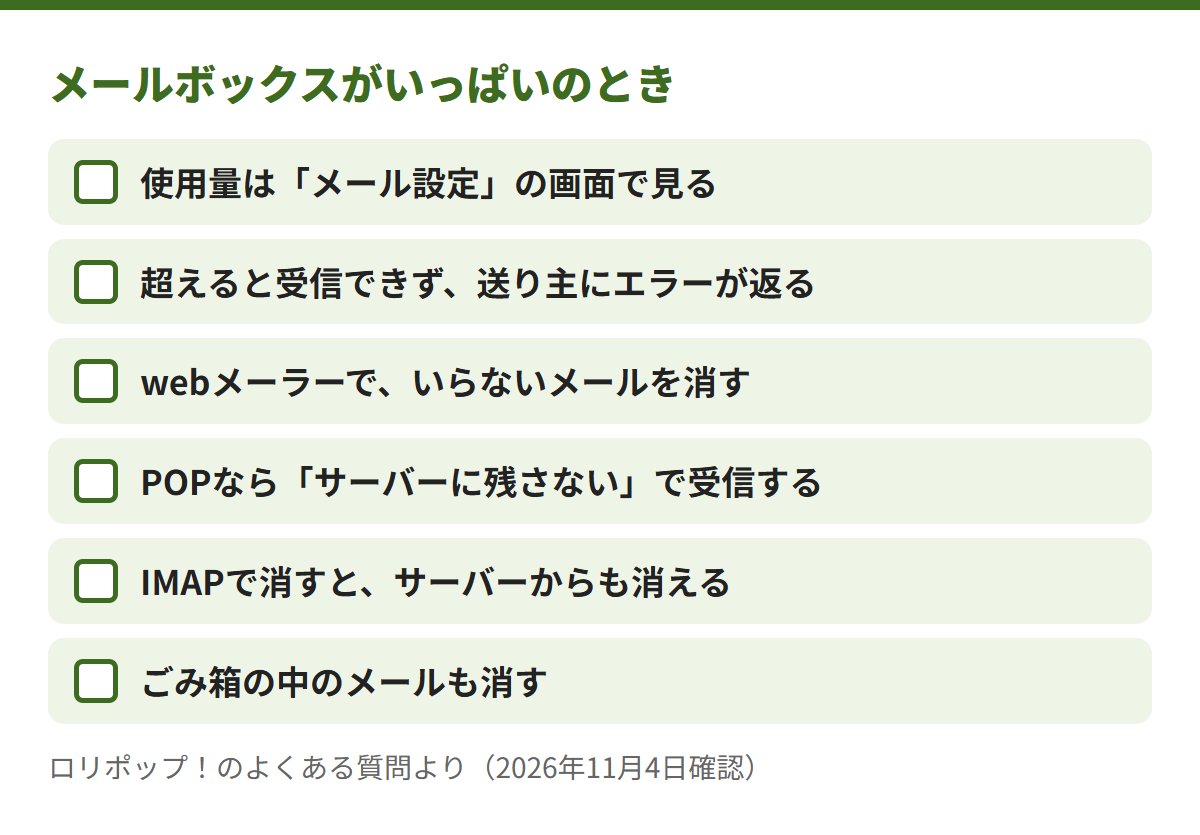
| やり方 | 内容 |
|---|---|
| 使用量を見る | 「メール設定/ロリポップ!webメーラー」 |
| webメーラーで消す | いらないメールを削除 |
| POPで受信 | 「サーバーに残さない」でパソコンへ |
| IMAPで消す | サーバーからも消える。ごみ箱も確認 |
※よくある質問「メールの容量または保存件数が一杯になってきましたがどうすれば良いですか」ほかより(2026年11月4日確認)。
webメーラーには、メールのバックアップの機能がありません。
残したいメールは、先にPOPでメールソフトへ受信しておく案内です。
全部消してよいときは、有料の一括削除も頼めます(期間の指定は不可)。
解約やドメインを移すと、メールはどうなる?
独自ドメインの設定を外すと、そのドメインのメールアドレスも消えます。
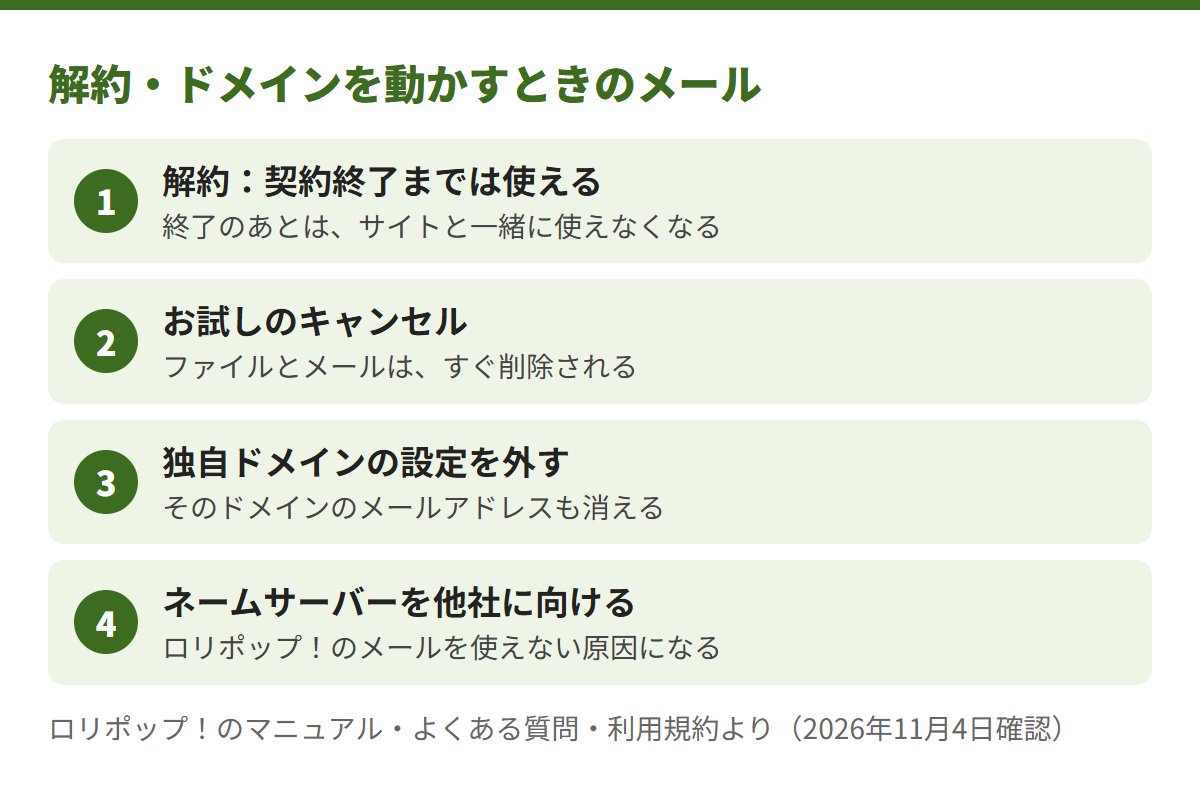
| とき | 公式の案内 |
|---|---|
| 解約 | 契約終了日までは使える |
| お試しのキャンセル | ファイルとメールはすぐ削除 |
| 独自ドメインの設定を外す | メールアドレスなども削除 |
| ネームサーバーを他社へ | ロリポップ!で使えない原因に |
| ドメインの期限切れ | メールを使えない状態に |
※マニュアル「独自ドメイン設定方法」、よくある質問(お試しのキャンセル・独自ドメインのメールを受信できない)、利用規約より(2026年11月4日確認)。
残したいメールは、手続きの前にPOPでパソコンへ受信しておきます。
消したメールは、ハイスピード以上なら無償で戻してもらえる場合があります。
戻し方は、ロリポップのバックアップの記事にあります。
やめるときの流れは、ロリポップの解約の記事にあります。
ロリポップ!のメールでよくある質問

ブラウザでメールを読めますか?
読めます。ロリポップ!webメーラーに、メールアドレスとメールパスワードでログインします。
メールが届かないとき、障害かどうか見られますか?
公式の障害情報とメンテナンス情報で確かめられます。
ほかのアドレスへ転送できますか?
できます。転送先は5件までで、外部への転送は公式が非推奨としています。
まとめ:作る前に、数と容量と送信の制限を見る

ロリポップ!のメールアドレスは、全5プランでユーザー専用ページから作れます。
当サイトの判断
メールを仕事で使うなら、1アドレスの容量とアドレスの数から、プランを選ぶ順が分かりやすいです。
- ライト以上なら、独自ドメインのアドレスを無制限に作れる
- 容量はエコノミー1GB、ハイスピード以上は20GB
- お試しの間は使えないので、入金後に設定する予定を立てやすい
メールの送信件数が多い使い方は、制限の件数が公開されていない点に気をつけます。
この上限を先に知ると変わること
- ✔ アドレスの数で、エコノミーにするか決められる
- ✔ 容量がいっぱいで受信できない日を避けられる
- ✔ 送信のエラーが出ても、待てば直ると分かる
広告
\ メールの機能と対応プランを確認 /
全5プランで作れる
次に読む
次の疑問 ロリポップの料金:値上げ後の月額と1年・3年の支払額【2026年10月】 › メールの容量が違うプランの支払額が分かります 別の道 エックスサーバーのメール設定:作り方・Outlook/iPhoneの値・Gmailで読む今の方法 › ほかのサーバーのメールと比べられます 次の手順 ロリポップでドメイン取得:方法・料金・ずっと無料の条件 › メールに使う独自ドメインの取り方が分かります出典(2026年11月4日確認):ロリポップ!のご利用料金(メール仕様)、機能一覧(メールアカウント作成・メールサーバー設定)、マニュアル(メールアドレス作成方法・メールの設定について・各種メールソフトの設定方法・Outlook for Windows・iPhone・Gmail・メールの転送設定方法)、利用規約、よくある質問。仕様は変わることがあります。