※この記事には広告が含まれます。記事内のリンクから申し込まれた場合、当サイトが紹介料を受け取ることがあります。掲載の内容は、紹介料の額では決めていません。
 読者
他社のサーバーにあるWordPressを、ロリポップ!へ移したいです。サイトを止めずに移すには、何をどの順番ですればいいですか?
 ひゃくぶろ
公式のマニュアルとよくある質問で確かめた範囲で、移し方と切り替えの順番をまとめます。
- 移し方は「WordPress簡単引っ越し」と手動の2つ
- 簡単引っ越しは、ライト以上のプランで使える
- ネームサーバーを変えるのは、最後
- 変えてから最大72時間は、両方の契約を重ねる
広告


\ 他社のWordPressを移せる /
全プランに10日間の無料お試し
ロリポップへのWordPress移行は2通り:簡単引っ越しと手動
公式は、他社のWordPressを移す方法を2つ案内しています。
まず試したいのは、管理画面の情報を入れるだけの「WordPress簡単引っ越し」です。
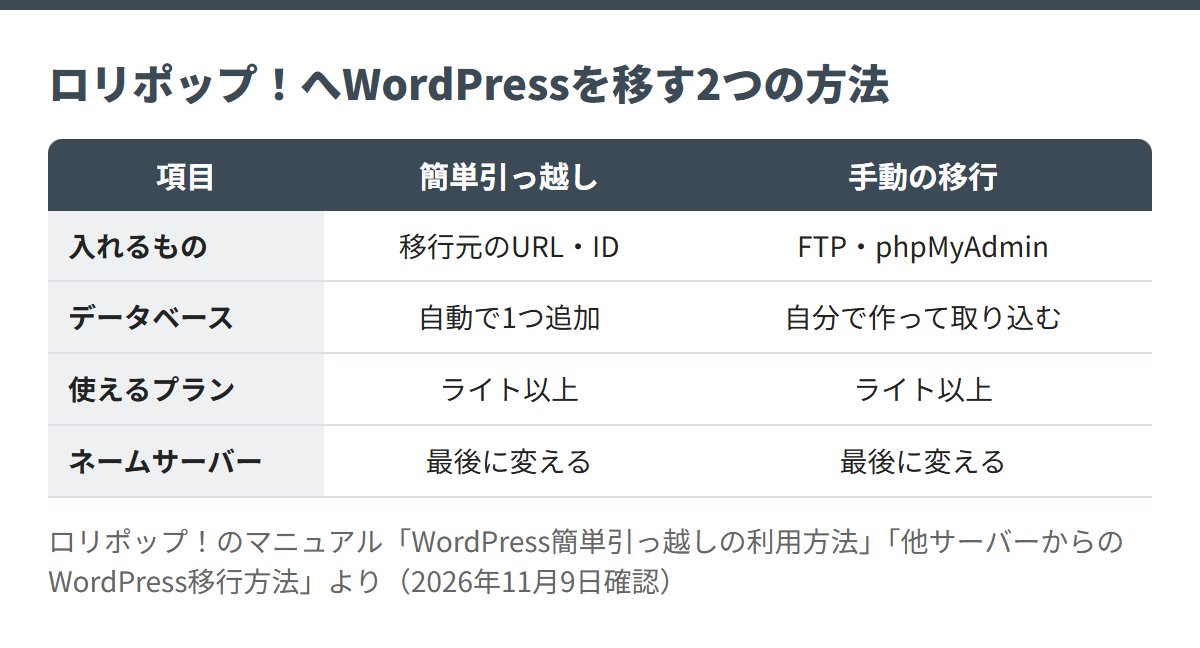
※マニュアル2つより(11月9日確認)。
引っ越しをしても、移行元のサイトのデータはなくなりません。
どちらの方法でも、移行元のサーバーは移し終わるまで契約を続ける案内です。
ひゃくぶろ先に簡単引っ越しの条件に合うかを見て、合わないときだけ手動に回ると迷いにくいです。
WordPress簡単引っ越しが使える条件:プラン・バージョン・容量

簡単引っ越しは、ライト・スタンダード・ハイスピード・エンタープライズで使えます。
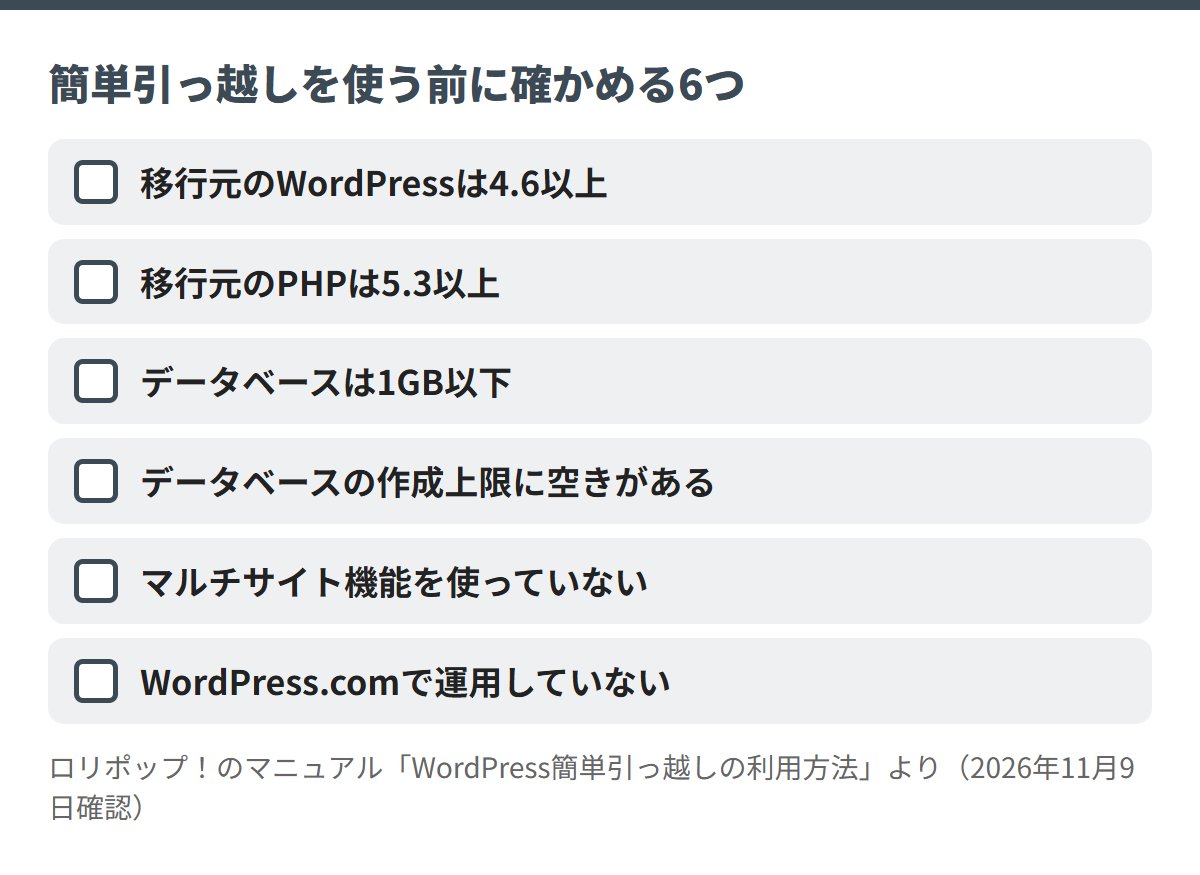
| 条件 | 公式の案内 |
|---|---|
| 移行元のWordPress | 4.6以上 |
| 移行元のPHP | 5.3以上 |
| データベースの容量 | 1GBまで |
| 使えない | マルチサイト・WordPress.com・PHPでファイルを圧縮できないサーバー |
※機能一覧・マニュアルより(11月9日確認)。
エコノミーでは、簡単引っ越しもWordPressも使えません。
WordPressの動作環境に、ロリポップ!のPHPが入っている必要もあります。
引っ越しの処理では、データベースが1つ新しく作られます。
プランごとのデータベース(MySQL)の上限
| ライト | 50 |
|---|---|
| スタンダード | 100 |
| ハイスピード | 無制限 |
| エンタープライズ | 無制限 |
出典:ご利用料金のプラン比較表より(2026年11月9日確認)
上限まで使っていると開始できないため、先に不要なデータベースを整理します。
簡単引っ越しで移るもの・移らないもの

移るのは、データベースの中身と、wp-content 以下のデータです。
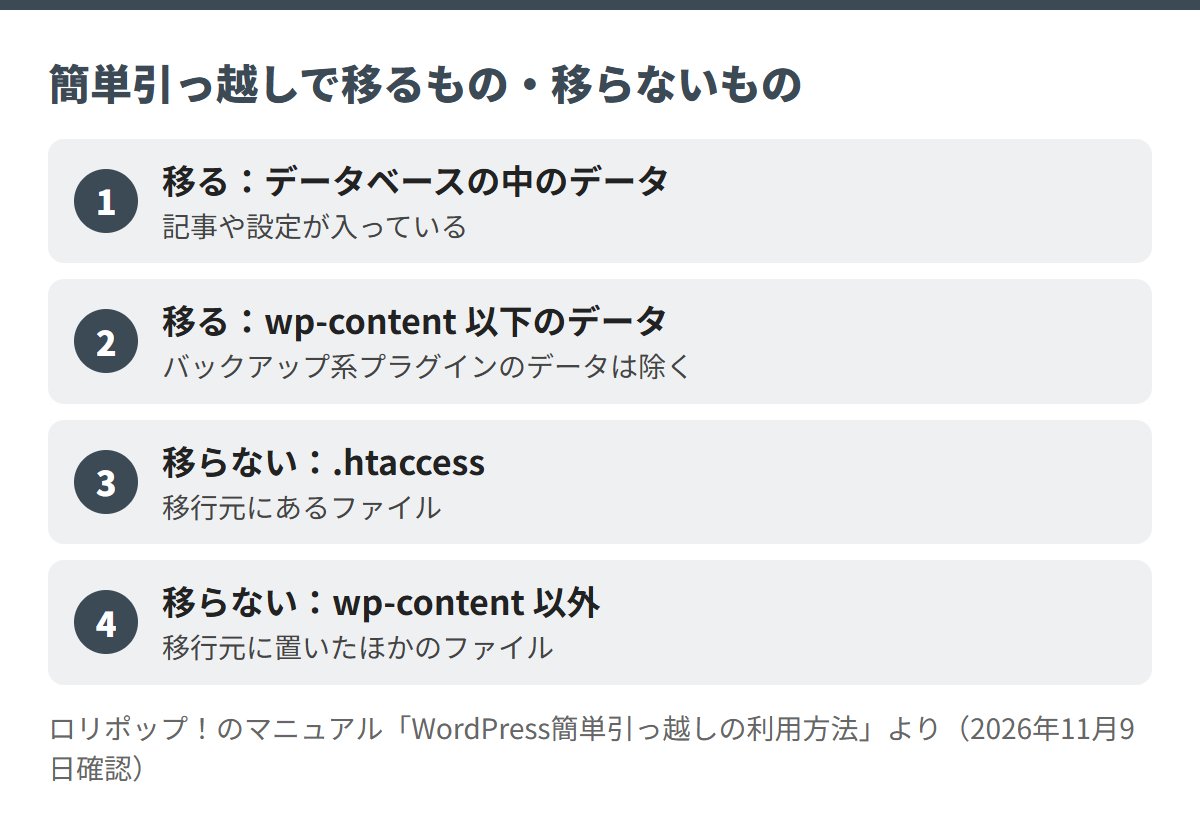
移行元の .htaccess に書き足した設定があれば、中身を控えておくと安心です。
簡単引っ越しの手順:先にロリポップ!で独自ドメインを設定する

同じドメインで使うなら、先にロリポップ!の「独自ドメイン設定」を済ませます。
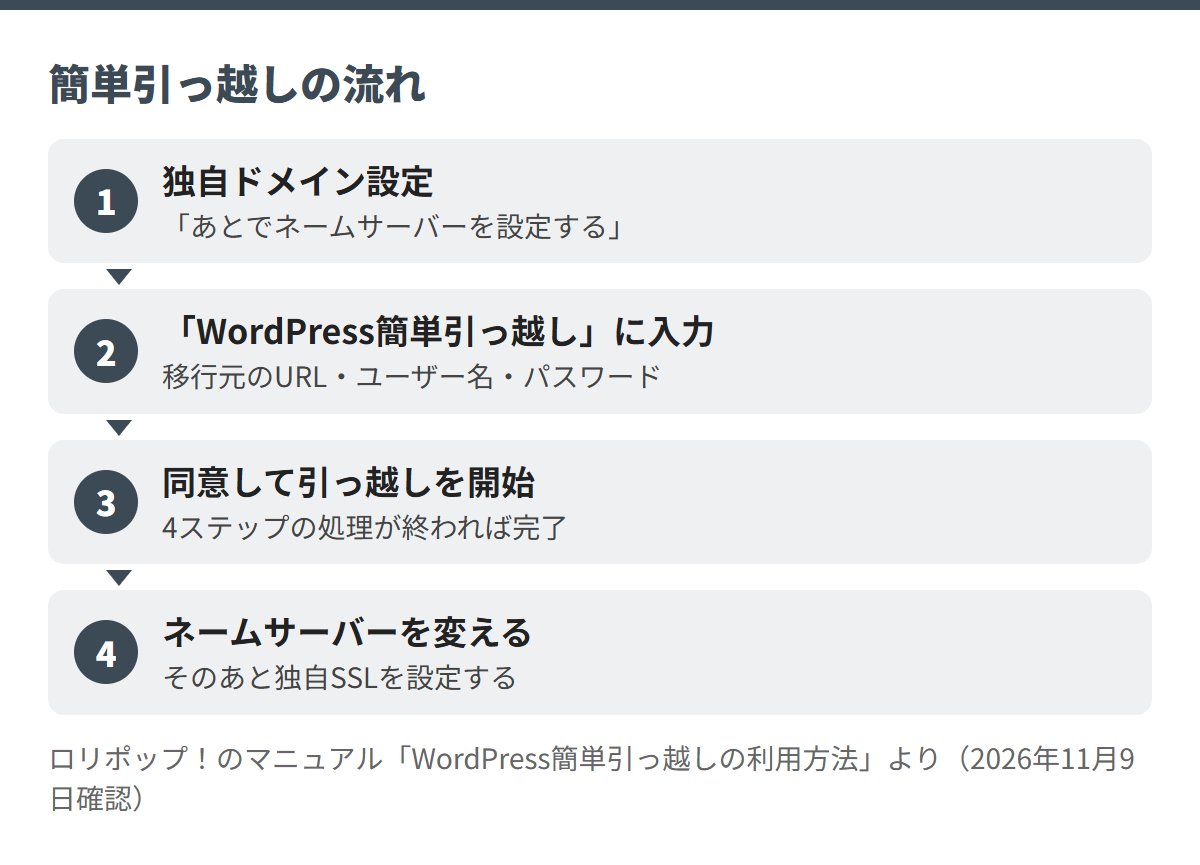
| 入れる項目 | 公式の案内 |
|---|---|
| 引っ越し元のURL | サイトのURL(管理画面ではない) |
| ユーザー名・パスワード | 移行元の管理者のもの |
| 引っ越し先のURL | プルダウンで選ぶ |
※マニュアルより(11月9日確認)。
独自ドメインは、設定しておかないと引っ越し先の候補に出ません。
「同意する」にチェックを入れて開始すると、4ステップの処理が進みます。
同じURLで移した場合、ネームサーバーを変えるまでロリポップ!側では表示されません。
引っ越し後のログインは、移行元と同じユーザー名とパスワードです。
手動で移す流れ:ファイル・データベース・wp-config.php
条件に合わないときは、マニュアルの手動の手順で移します。
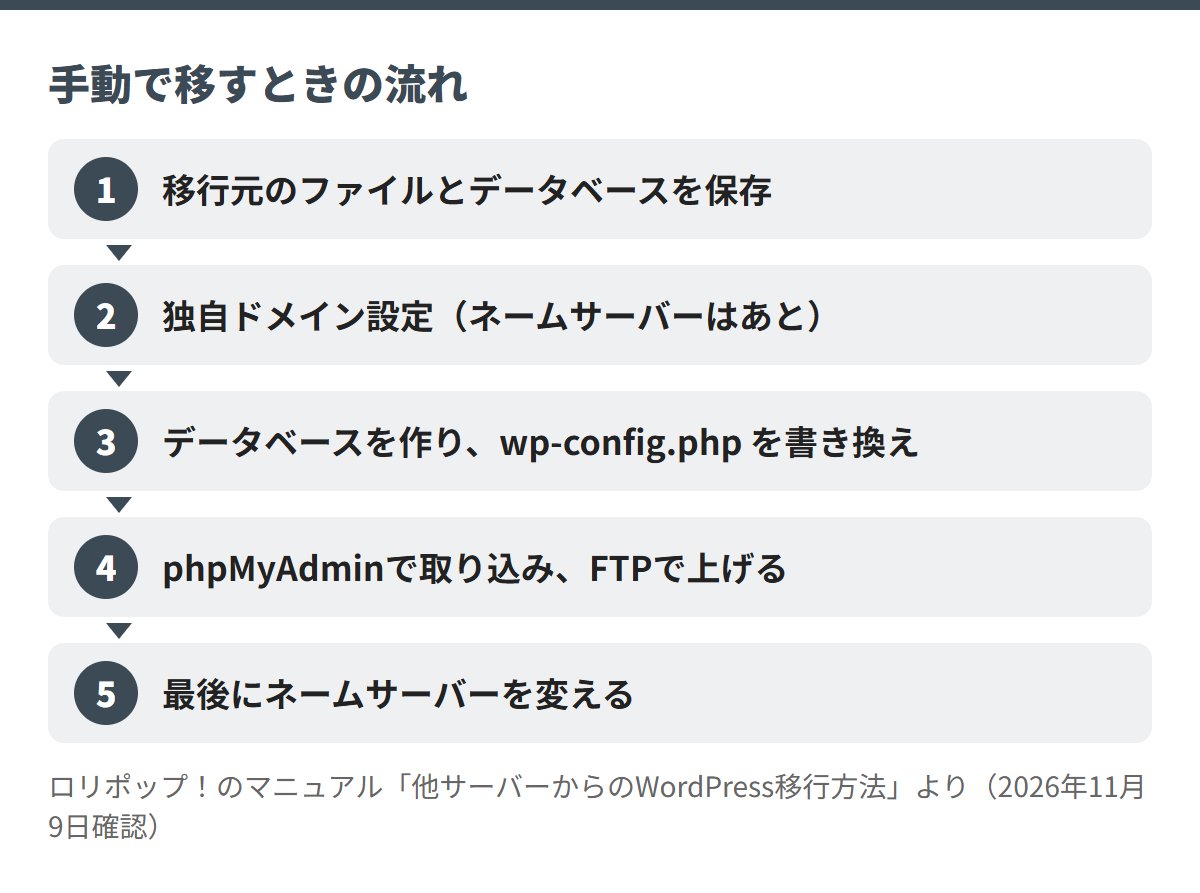
| 順番 | 中身 |
|---|---|
| 1. 保存 | 移行元のファイルとデータベース |
| 2. 独自ドメイン設定 | ネームサーバーはあとで |
| 3. データベース作成 | 「データベース」で作る |
| 4. wp-config.php | 作ったデータベースの情報に書き換える |
| 5. 取り込み | phpMyAdminの「インポート」 |
| 6. アップロード | FTPで公開フォルダへ |
| 7. ネームサーバー | 最後に変える |
※マニュアルの説明の順です(11月9日確認)。
取り込む先に同じ接頭辞のテーブルがあると、新しいテーブルに上書きされます。
phpMyAdminの使い方は、サポートの対象外と案内されています。
ファイルとデータベースの取り方は、ロリポップのバックアップの記事にあります。
サイトを止めない切り替えの順番:ネームサーバーは最後

公式は、移行元の契約を続けたまま移すと、使えない期間を防げると案内しています。
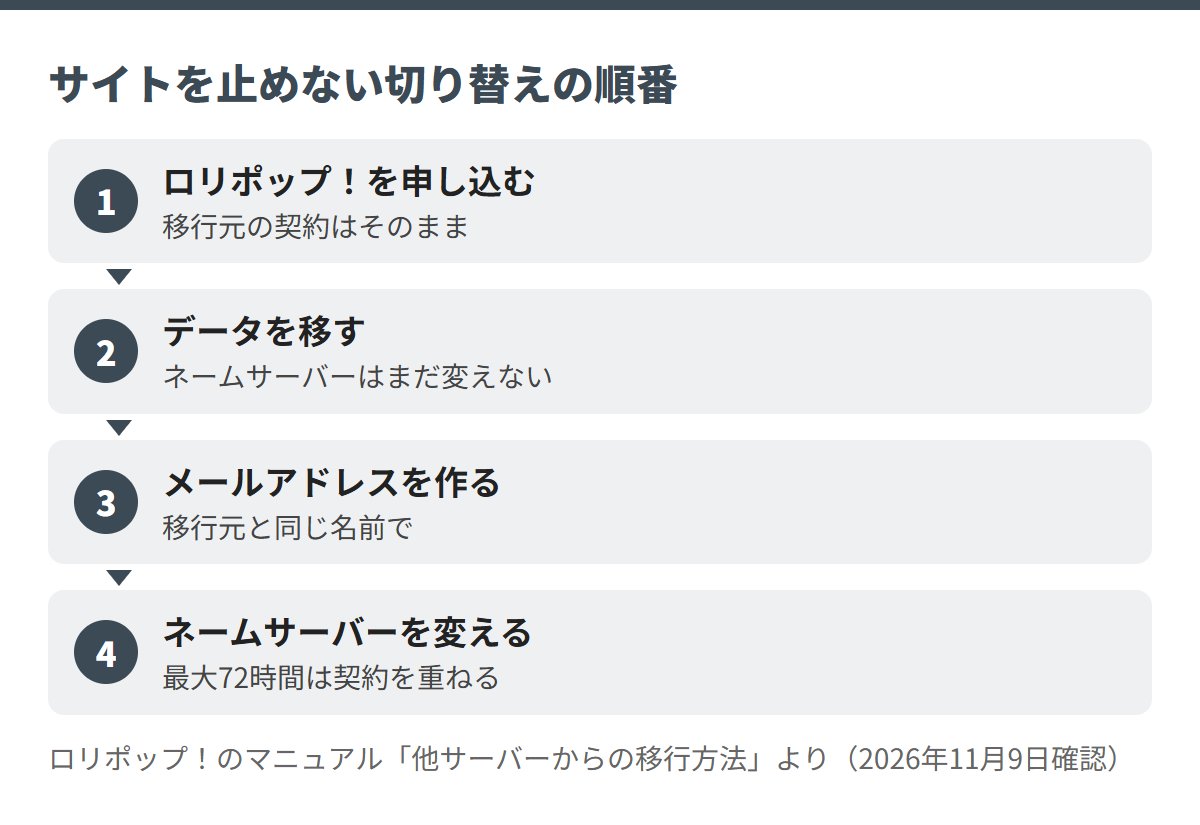
| いつ・何を | 公式の案内 |
|---|---|
| 移行の前 | 独自ドメインのネームサーバーは変えない |
| メール | 移行元と同じ名前のアドレスをロリポップ!に作る |
| メールソフト | 移行元の設定は上書きせず、追加する |
※マニュアルより。ネームサーバーは、ドメインを取得した会社で変えます。
- お試し期間中(入金前)は、メールが使えない
- ネームサーバーを変えると、サイトもメールもロリポップ!を参照するようになる
切り替え前にロリポップ!側の表示を確かめる方法(hostsなど)は、公式に見当たりませんでした。
ひゃくぶろメールも移すなら、入金を済ませてからネームサーバーを変える順にすると慌てずに済みます。
移行元のサーバーはいつ解約する?最大72時間は契約を重ねる

ネームサーバーを変えてから、すべてのアクセスがロリポップ!に向くまで最大72時間かかります。
マニュアルは、その間は移行元とロリポップ!の契約を重ねるよう案内しています。
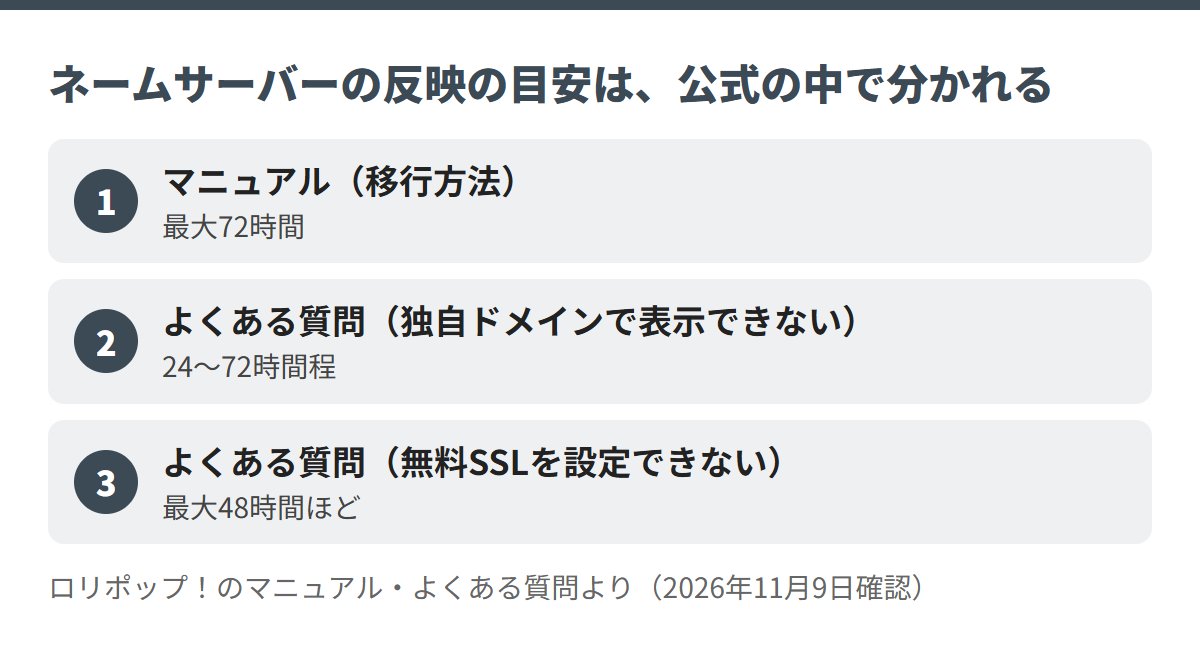
※公式の中で、書き方が分かれています(11月9日確認)。
移行元の解約の締め切りや返金は、移行元の会社の決まりで変わります。
ロリポップ!側は、お試しの10日間のうちに入金しないと契約が自動で終わります。
ひゃくぶろ反映の目安は長いほうの72時間で見ておき、移行元の解約はそのあとにすると安心です。
移行後の確認点:SSL・PHP・ページの表示・パーミッション

引っ越しのあと、独自SSLはロリポップ!側で入れ直しが要ります。
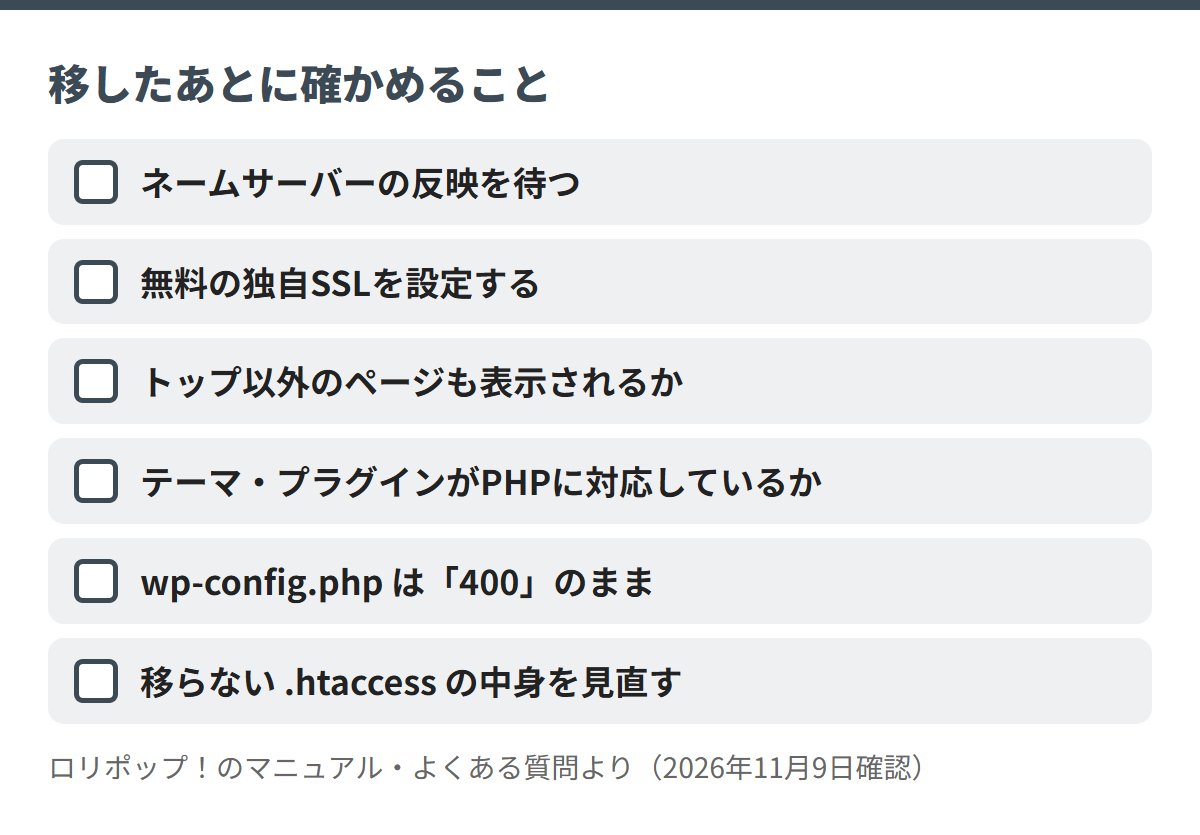
| 確認点 | 公式の案内 |
|---|---|
| 独自SSL | 反映後に、無料の独自SSLを設定 |
| PHP | テーマ・プラグインの対応を配布元で確かめる |
| ページの表示 | トップ以外が404なら、パーマリンクを再設定 |
| wp-config.php | 「400」。書き換えたら400に戻す |
| 500 Error | PHP設定で display_errors をOnにして見る |
※マニュアル・よくある質問より。
無料の独自SSLは、ドメインのDNSがロリポップ!になっていないと設定できません。
SSLの手順は、ロリポップのSSL化の記事にあります。
PHPの確かめ方は、ロリポップのPHPの記事にまとめています。
ロリポップへの移行でよくある質問

簡単引っ越しが途中で止まりました。
時間をおいて再実行します。終わらなければ、エラーの文言を添えて「お問合せ」へ連絡する案内です。
ドメインは、ロリポップ!で取り直す必要がありますか?
公式の手順は、ドメインを取得した会社でネームサーバーを変えて使う流れです。
エコノミープランでも移せますか?
簡単引っ越しは使えません。手動でも、ライト以上を契約する案内です。
移行元のデータは消えますか?
消えません。移行元のデータはなくならないと、マニュアルにあります。
ムームードメインのドメインなら、ロリポップとムームードメインの連携の記事が参考になります。
まとめ:条件を確かめて移し、ネームサーバーは最後に変える

ロリポップ!へは、簡単引っ越しか手動で、移行元を契約したまま移せます。
当サイトの判断
まず簡単引っ越しの条件を確かめ、ネームサーバーは最後に変え、72時間ほど待ってから移行元を解約する順番が分かりやすいです。
- URLと管理画面の情報を入れるだけで移せる
- 移行元のデータは消えず、やり直しがきく
- 切り替えの順番が、公式に書かれている
条件に合わなければ、手動で移します。
この順で移すと変わること
- ✔ サイトが表示されない時間を作らずに済む
- ✔ メールの取りこぼしを防ぎやすい
- ✔ 移行元をやめる時期で迷わない
広告
\ 移す先のプランを見比べる /
初期費用は全プラン0円
次に読む
移したあとに ロリポップのSSL化:無料SSLの設定手順・できない原因・有料との違い › 移したあとのSSLの入れ方 移す前に ロリポップのバックアップ:手動の取り方・ダウンロード・オプションの料金と復元 › ファイルとデータベースの保存の仕方 プランを選ぶ ロリポップの料金:値上げ後の月額と1年・3年の支払額【2026年10月】 › プランと期間ごとの支払額出典(2026年11月9日確認):ロリポップ!の機能一覧「WordPress簡単引っ越し」、マニュアル(WordPress簡単引っ越しの利用方法・他サーバーからのWordPress移行方法・他サーバーからの移行方法)、ご利用料金、よくある質問。仕様は変わることがあります。