※この記事には広告が含まれます。記事内のリンクから申し込まれた場合、当サイトが紹介料を受け取ることがあります。掲載の内容は、紹介料の額では決めていません。
 読者
ロリポップ!で独自ドメインをSSL化したいです。本当に無料ですか?うまく設定できないときも心配です。
 ひゃくぶろ
公式のマニュアルとよくある質問で確かめました。料金と、設定できないときの原因を先にまとめます。
- 料金:かからない。エコノミーを含む全5プランで使える
- 場所:ユーザー専用ページの「証明書お申し込み・設定」
- 条件:独自ドメインと、ロリポップ!のDNSの反映
- できない主な原因:DNS・ドメインの利用制限や契約切れ
- 設定後:WordPressのURLをhttpsにし、転送を設定する
広告


\ SSLはエコノミーから使える /
全プラン10日間のお試しあり
ロリポップ!のSSLは本当に無料?使えるプランと条件
料金はかかりません。エコノミーを含む5つのプランすべてで使えます。
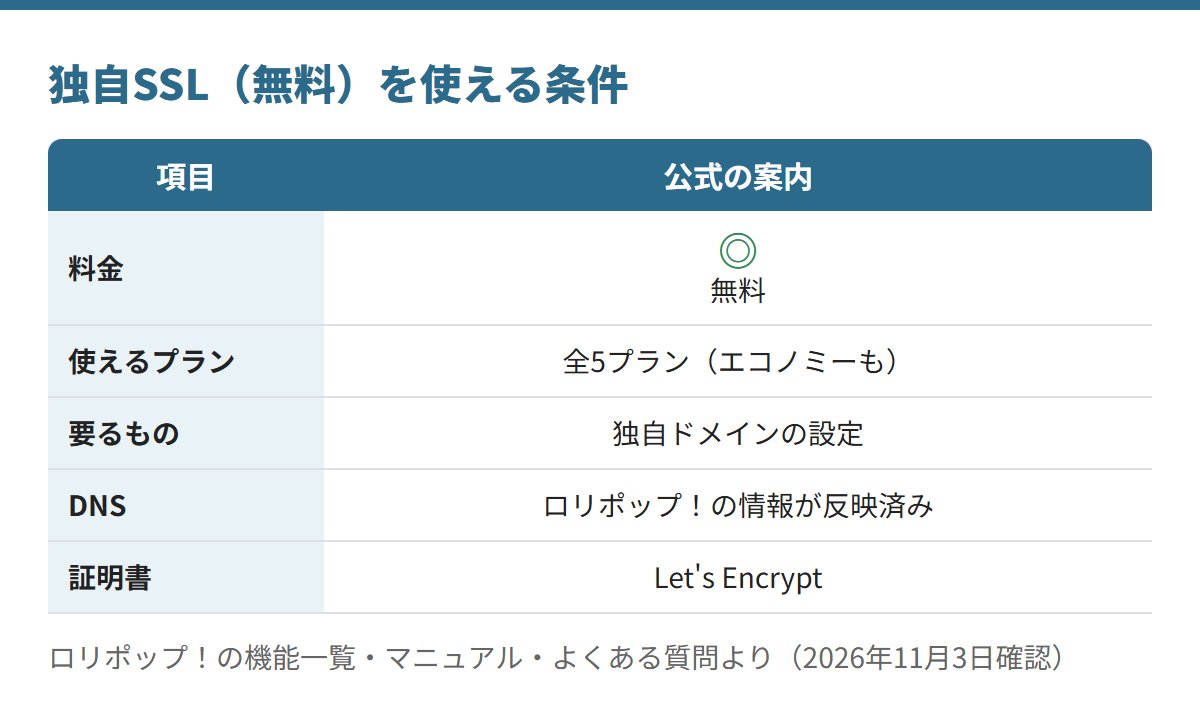
※機能一覧「SSL証明書」の対応プラン、料金ページ、よくある質問「独自SSLとは何ですか」より(2026年11月3日確認)。
使うには、独自ドメインの設定と、ロリポップ!のDNSの反映が要ります。
有料にしなくても足りる理由
- ✔ 認証レベルは、有料のクイック認証SSLと同じ
- ✔ 1つの独自ドメインで、サブドメイン100個までまとめられる
- ✔ 更新は自動で、手続きがいらない
SSLの設定手順:「証明書お申し込み・設定」で選んで5分待つ

設定する場所は、ユーザー専用ページの「証明書お申し込み・設定」です。
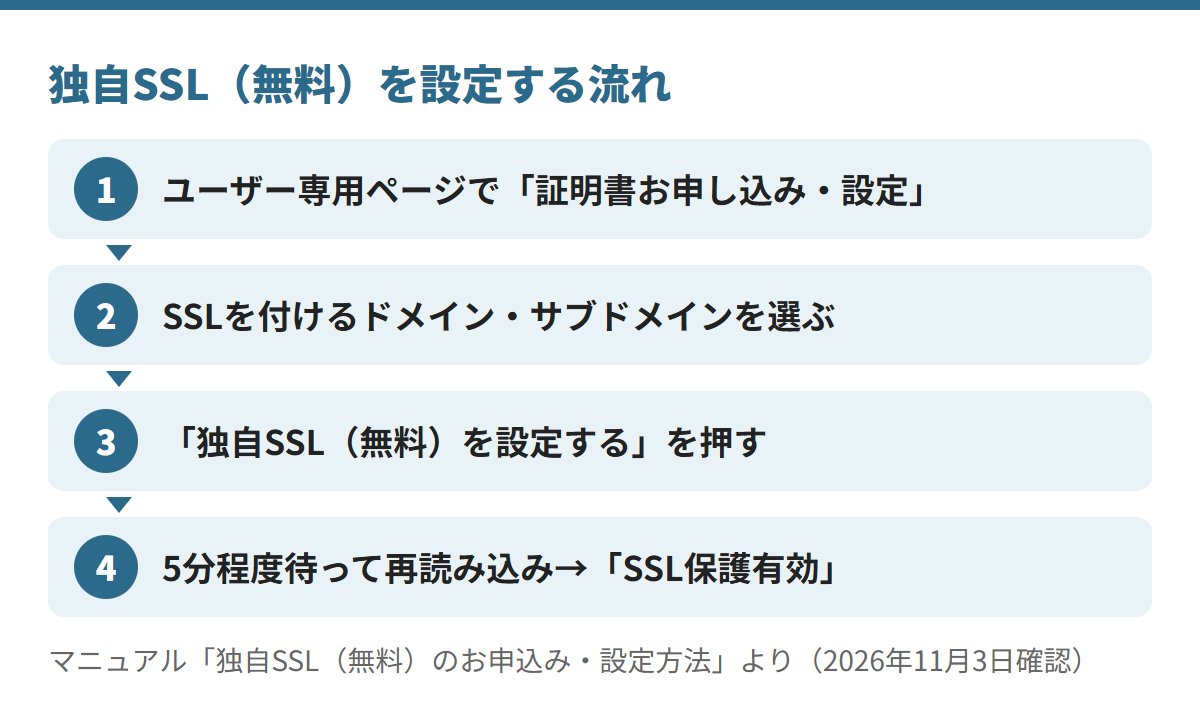
- 1. ユーザー専用ページにログインし、「証明書お申し込み・設定」を開く
- 2. 「SSLで保護されていないドメイン」から、ドメイン・サブドメインを選ぶ
- 3. 独自ドメインごとに「独自SSL(無料)を設定する」を押す
- 4. 5分程度待って再読み込みし、「SSL保護有効」になれば完了
※設定方法のマニュアルより(2026年11月3日確認)。よくある質問では、同じ画面を「独自SSL証明書導入」と書いています。
押したあとは「SSL設定作業中」になり、5分程度で「SSL保護有効」に変わります。
「https://」を付けたURLで開ければ、設定は完了です。
画面の写真つきの手順は、公式マニュアルで見られます。
ひゃくぶろ選べないドメインは、何らかの理由でSSLを使えない状態だと案内されています。次の節で原因を見ます。
SSLを設定できない・「保護無効」のときの原因と確かめる順
「SSLを設定できません」と出るときの原因は、4つ案内されています。
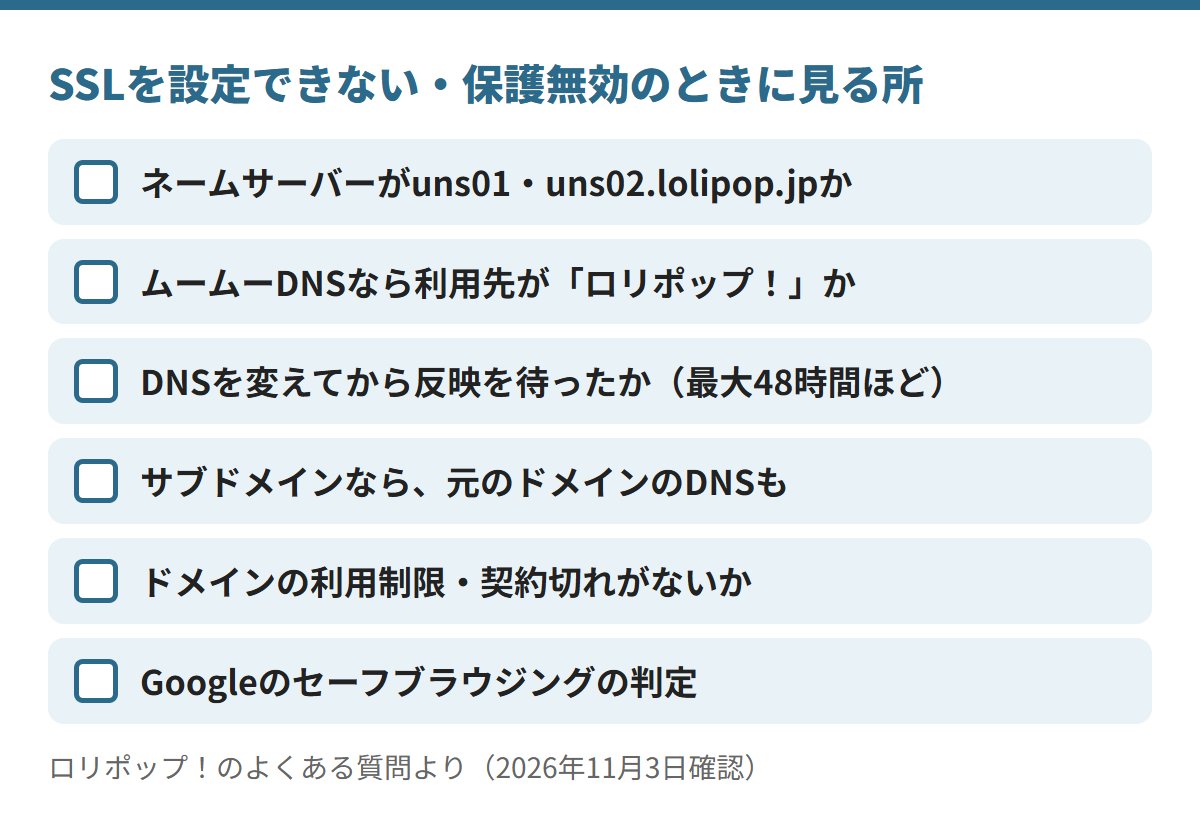
| 原因 | 公式の案内 |
|---|---|
| DNSがロリポップ!でない | ネームサーバーを uns01・uns02.lolipop.jp に |
| サブドメインで設定できない | 元の独自ドメインのDNSもロリポップ!に |
| ドメインに利用制限がある | ドメインの会社で制限を解除する |
| ドメインの契約が無効 | 更新するか、取り直す |
※よくある質問「『SSLを設定できません。』と表示されて…」(2026-11-01更新)より(2026年11月3日確認)。
DNSを変えたあとは、反映まで最大48時間ほどかかると、このよくある質問は案内しています。
マニュアルでは「24〜72時間程」とあり、公式の中で書き方が分かれています。
ボタンを押したあと「SSLを設定できませんでした。」と出るのは、別の原因です。
Googleのセーフブラウジングで、安全でないと判断されたサイトだと申し込めません。
ネームサーバーの考え方は、ネームサーバー変更の記事が参考になります。
SSL化したあとにやること:WordPressのURLとhttps転送

SSLを付けても、「http://」のURLでも開けるままです(よくある質問)。
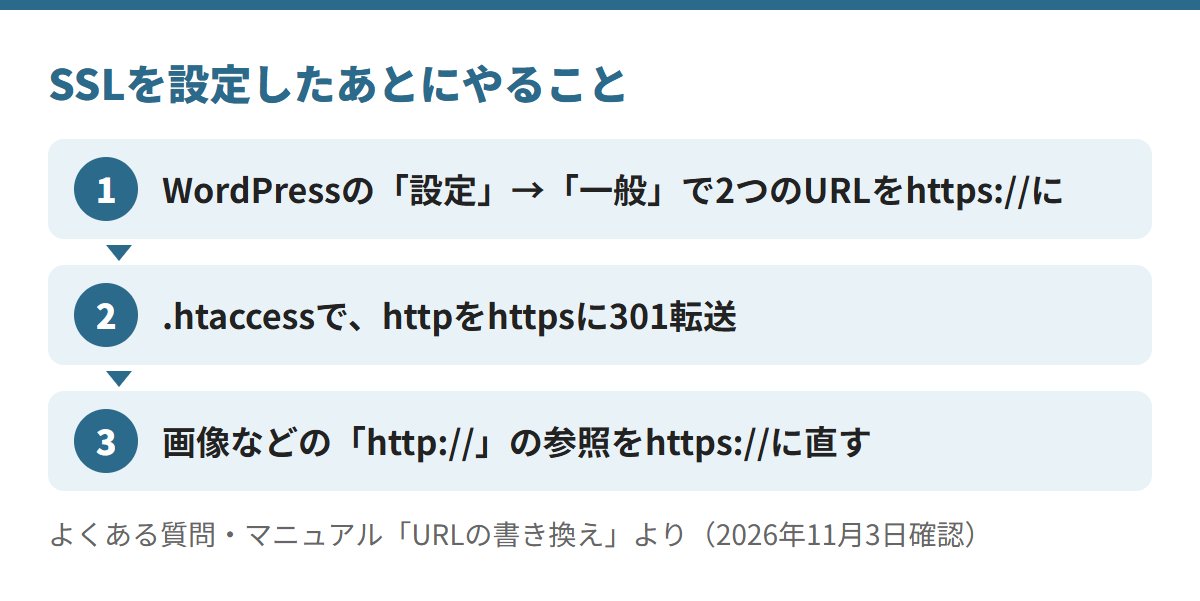
| やること | 公式の案内 |
|---|---|
| WordPressのURL | 「設定」→「一般設定」の2つのURLを https:// に |
| httpからの転送 | .htaccessで https に301リダイレクト |
| 鍵マークが出ない | ページの中の「http://」の参照を直す |
※よくある質問「WordPressで作成したサイトをSSL化するにはどうすればいいですか」ほか、マニュアル「URLの書き換え」より(2026年11月3日確認)。
.htaccessで、httpをhttpsにそろえるとき
| 書く内容 | マニュアルの「httpをhttpsに統一」の記述 |
|---|---|
| パーミッション | 「604」にする |
| 最後の行 | 末尾に改行を入れる(無いとエラー) |
| 書き間違えると | 「500 Internal Error」が出る |
出典:マニュアル「URLの書き換え」(2026年11月3日確認)
鍵マークが出ないのは、画像などを「http://」で読み込んでいるときです。
「https://」か「/」で始まる形、または相対パスに直すよう案内されています。
WordPressを入れる流れは、ロリポップのWordPress簡単インストールの記事で見られます。
有料SSLとの違いと料金:無料で足りないのはどんなとき?

有料の独自SSLは、GMOグローバルサインの証明書です。
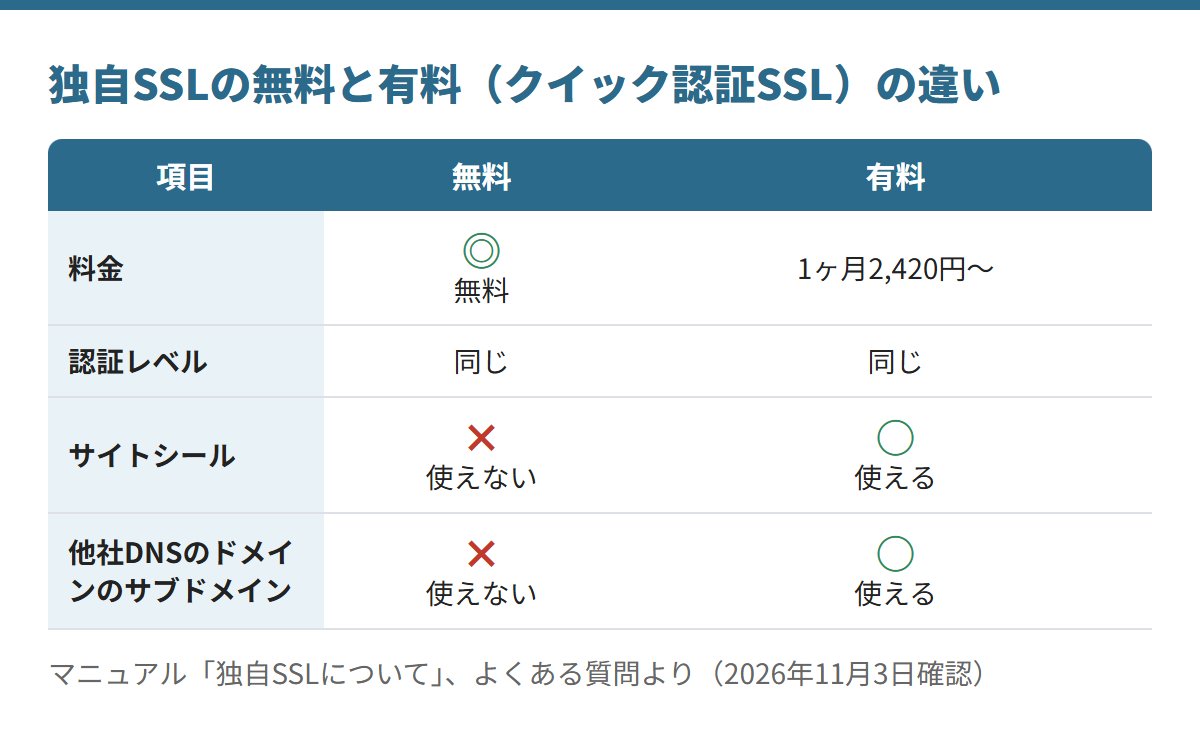
| 有料の独自SSL | 料金 |
|---|---|
| クイック認証SSL | 1ヶ月 2,420円/12ヶ月 24,200円 |
| 企業認証SSL | 12ヶ月のみ 68,200円 |
| EV SSL | 12ヶ月のみ 145,200円 |
※マニュアル「独自SSLについて」の価格の表より(2026年11月3日確認)。料金ページのクイック認証SSLは「2,016円/月〜」(12ヶ月契約のひと月あたり)。
無料とクイック認証SSLの認証レベルは同じです(よくある質問)。
公式は、企業・団体で使うなら認証レベルの高い有料のSSLをすすめています。
企業認証SSLとEV SSLは、審査に法人の実在の確認が入ります。
サブドメイン・複数の独自ドメインのSSLはどうなる?
元のドメインのSSLは、サブドメインには効きません。
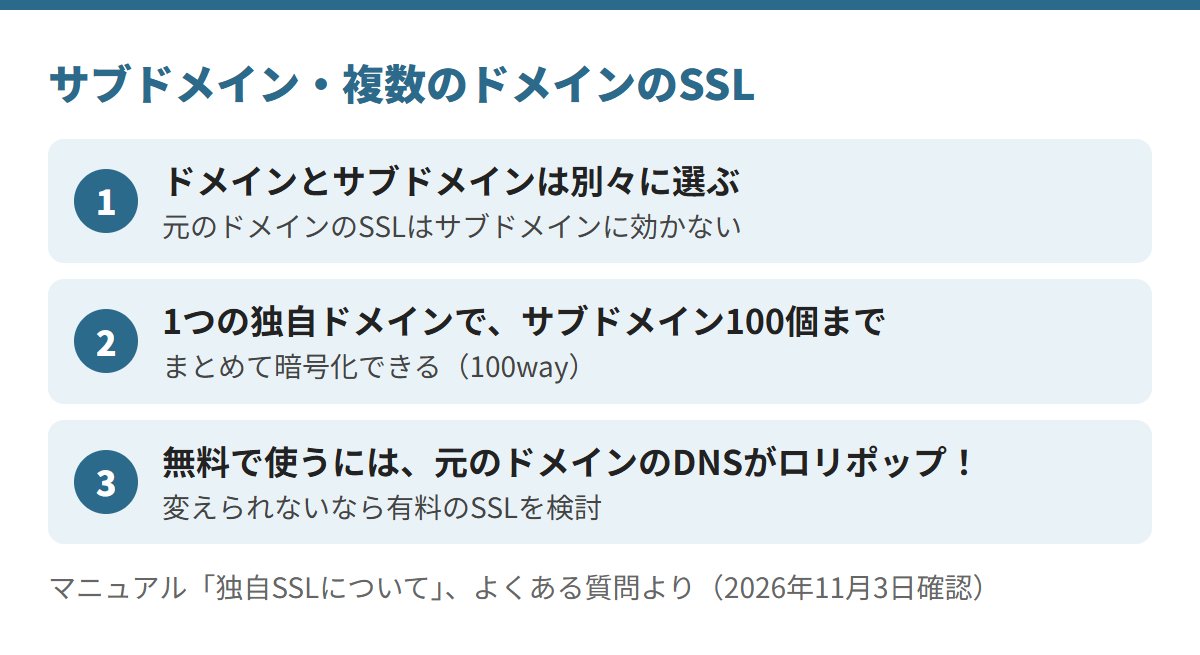
1つの独自ドメインにつき、サブドメインは100個までまとめて設定できます。
サブドメインに無料のSSLを付けるには、元の独自ドメインのDNSがロリポップ!である必要があります。
元のドメインを他社のサービスで使っているときは、有料のSSLなら使えます。
サブドメインの作り方は、ロリポップのサブドメインの記事にまとめています。
SSLの更新と期限切れ:自動で更新、解除はできない
設定したSSLは、自動で更新されます(よくある質問)。
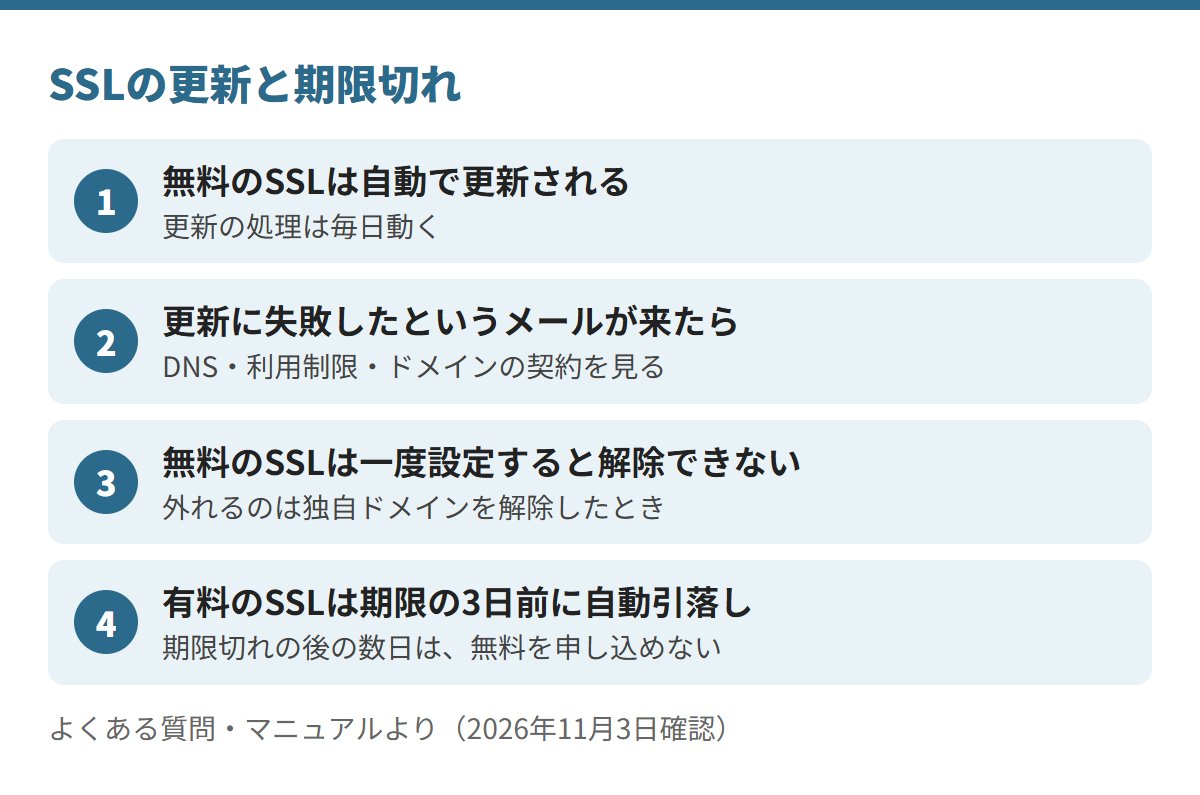
「更新に失敗しました」のメールが来たら、「独自SSL証明書導入」で状態を見ます。
「保護無効」なら、設定できないときと同じ4つの原因を確かめます。
更新の処理は毎日動き、1日たっても直らないなら問い合わせるよう案内されています。
ロリポップ!のSSLでよくある質問

SSLを設定したのに「保護されていない通信」と出ます。
ページの中に「http://」で読み込む画像などがあると出ます。参照先を「https://」に直します。
Chromeでサイトが表示されません。
Chromeは「http://」で開くと「https://」に転送する場合があります。独自SSLを有効にすると解消すると案内されています。
SSLを付けたドメインを、別のドメインに変えられますか?
変えられません。使いたいドメインで、あらためて独自SSLを設定します。
まとめ:DNSをロリポップ!にそろえてからSSLを設定する

ロリポップ!の独自SSLは、全プランで費用をかけずに使えます。
当サイトの判断
ロリポップ!で独自ドメインのブログを始めるなら、DNSをロリポップ!にそろえてから、独自SSLを設定する順が分かりやすいです。
- DNSがそろっていれば、選んで押すだけで5分程度で済む
- WordPressのURLを直せば、そのままhttpsで公開できる
- 当サイトも、運営しているブログをすべて別々の独自ドメインにしている
企業・団体のサイトで法人の実在の証明やサイトシールが要るなら、有料の企業認証SSL・EV SSLという選び方もあります。
エックスサーバーのSSLは、エックスサーバーのSSLの記事と見比べられます。
広告
\ 設定は5分程度で済む /
初期費用0円・1ヶ月から
次に読む
別の道 エックスサーバーのSSLが反映されない・更新されない:まず最大1時間待ち、一覧の表示から原因を引く › エックスサーバーで設定できないときと見比べられます 次の手順 ロリポップのWordPress簡単インストール:できない時・再インストール・削除 › SSLの前後でWordPressを入れる流れが分かります 次の疑問 ロリポップのサブドメイン:何個まで・作り方・WordPress・メールとSSL › サブドメインの作り方と、ごとに要るSSLが分かります出典(2026年11月3日確認):ロリポップ!のご利用料金、機能一覧「SSL証明書」、マニュアル(独自SSLの設定方法・独自SSLについて・独自SSL(有料)のお申込み・設定方法・独自SSL(有料)の更新について・URLの書き換え)、よくある質問。手順と条件は変わることがあります。