※この記事には広告が含まれます。記事内のリンクから申し込まれた場合、当サイトが紹介料を受け取ることがあります。掲載の内容は、紹介料の額では決めていません。
 読者
エックスサーバーのファイルマネージャーに入れません。どこから開いて、何をどこに置けばよいのでしょうか。
 ひゃくぶろ
公式のマニュアル・よくある質問・お知らせで確かめた入口と上限を、先にまとめます。
- 入口は3つ。XServerアカウントからが簡単
- 直接入るとき:FTPユーザーIDとFTPパスワード
- サイトのファイルは「ドメイン名/public_html」に置く
- 展開は3GBまで。送れる大きさは公式に記載なし
- 初期のフォルダは消さない。消したら初期化で戻せる
広告


\ 払う前に、画面を触れます /
申し込みから10日間はお試し
エックスサーバーのファイルマネージャーとは?どこから入る?
ブラウザで、サーバーのファイルを出し入れする公式の道具です。
入口は3つあり、入り方によって使うIDが違います。
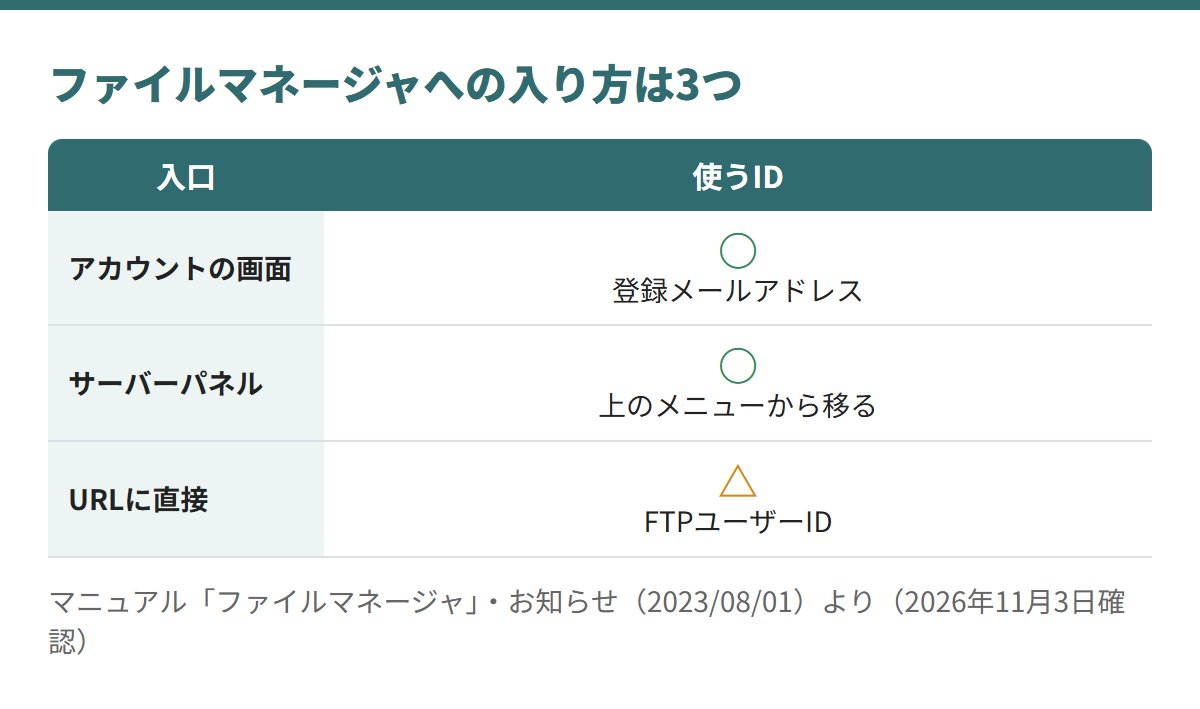
| 入口 | 入り方 |
|---|---|
| XServerアカウント | 下の「ご契約一覧 > サーバー」の「ファイル管理」を押す |
| サーバーパネル | 上のメニューの「ファイルマネージャ」から移る |
| ログインURL 開く | FTPユーザーIDとFTPパスワードで入る |
※マニュアル「ファイルマネージャ」、お知らせ(2023年8月1日)より(2026年11月3日確認)。
XServerアカウントから入ると、迷いが小さい
- ✔ FTPのパスワードを探さずに開ける
- ✔ 契約やサーバーパネルと同じ入口で済む
ほかの画面の入口とIDは、エックスサーバーのログインの記事に並べています。
ファイルマネージャーにログインできないときの確かめ順

直接のURLからは、XServerアカウントのパスワードでは入れません。
使うのは、メインFTPアカウントのFTPパスワードです。
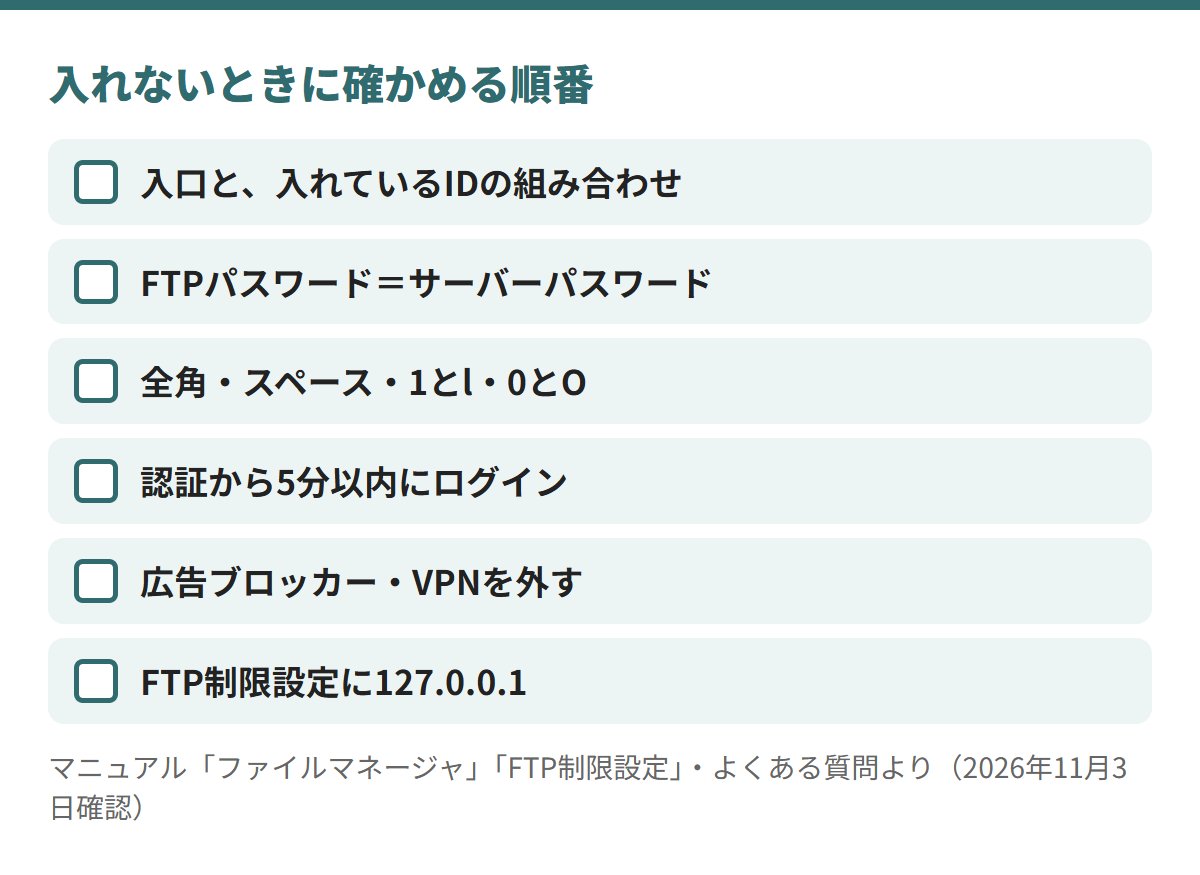
| 入れるもの | 中身 |
|---|---|
| FTPユーザーID | サーバーIDと同じ(「設定完了のお知らせ」のメールにある) |
| FTPパスワード | サーバーパスワードと共通。忘れたら「サーバーパスワード再設定フォーム」へ |
| 追加したFTPアカウント | 「追加名@ドメイン名」と、追加のときに決めたパスワード |
※よくある質問「IDやパスワードを入力しているのにログインが行えません。」、マニュアル「FTP情報確認手順」より(2026年11月3日確認)。
- Turnstile認証は、認証から5分を超える・広告ブロッカー・VPN・端末の時刻のずれ・古いブラウザで失敗する場合がある
- JavaScriptが無効だと入れない
- 「FTP制限設定」を使っているなら、IPアドレスに「127.0.0.1」を足さないと中が見られない
それでも入れなければ、画面のエラーコードを控えて問い合わせます。
ファイルマネージャーでアップロード・ダウンロード・削除するには?

操作は、画面の上のボタンか、ファイルの上の右クリックから選びます。
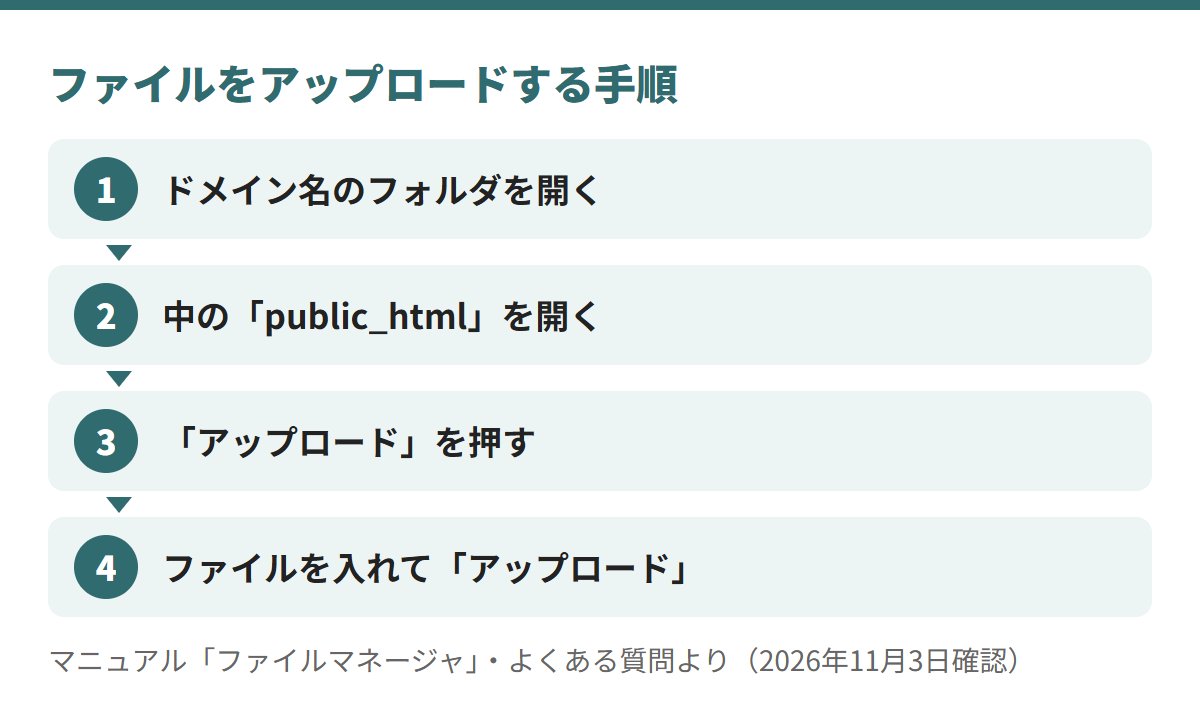
| したいこと | やり方 |
|---|---|
| アップロード | 「アップロード」を押し、出た枠にファイルをドロップ→「アップロード」 |
| フォルダごと | 「アップロード」の「フォルダを選択」。階層を保ったまま送れる(2026年8月4日から) |
| ダウンロード | ファイルを選んで「ダウンロード」。フォルダを選ぶとZip形式 |
| 削除 | フォルダ・ファイルを選んで「削除」 |
※マニュアル「ファイルマネージャ」、お知らせ(2023年7月13日・2024年7月8日・2026年8月4日)より(2026年11月3日確認)。
Chrome・Edge以外で階層を保つには、フォルダをドラッグ&ドロップします。
ほかに、編集・圧縮・展開・名前変更・パーミッション変更もできます。
アップロードできるファイルのサイズや個数に上限はある?

公式に書かれている数字は、圧縮ファイルの展開の3GBです。
1回で送れる大きさや個数は、マニュアルにもよくある質問にも記載がありません。
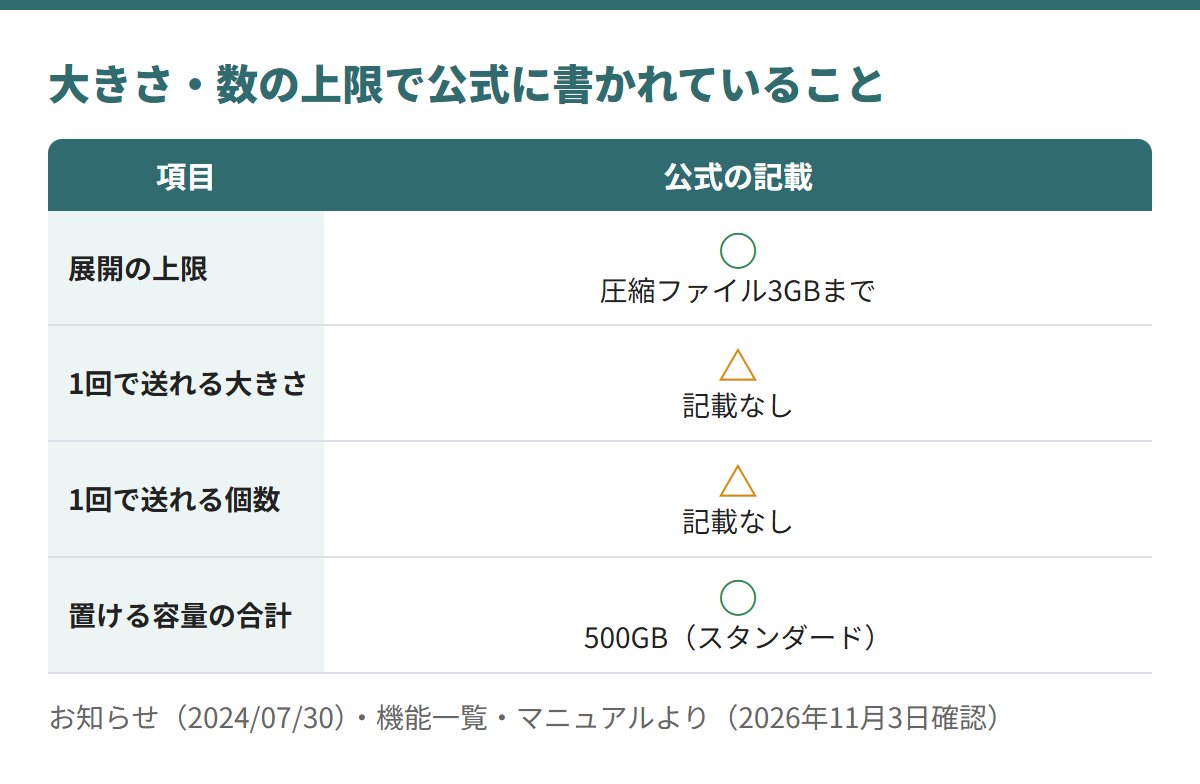
| 項目 | 公式の記載 |
|---|---|
| 圧縮ファイルの展開 | 3GBまで(2024年7月30日に拡大) |
| 置ける容量(Webとメールの合計) | スタンダード500GB・プレミアム600GB・ビジネス700GB |
| 1回で送れる大きさ・個数 | 公式に記載なし |
※お知らせ(2020年11月12日・2024年7月30日)、機能一覧より(2026年11月3日確認)。
空きの見方は、エックスサーバーの容量の記事にあります。
どのフォルダに置く?public_htmlとドメインごとのフォルダ
開くと、まずサーバーに設定したドメイン名のフォルダが並びます。
サイトに出すファイルは、「ドメイン名/public_html」の中に置きます。
example.comのフォルダに置いたとき、開くURL
| public_html/index.html | http://example.com/ |
|---|---|
| public_html/test.html | http://example.com/test.html |
出典:マニュアル「FTPソフトの設定」「初期フォルダについて」、よくある質問(2026年11月3日確認)
- 開いてすぐのフォルダに置いても、サイトには出ない
- トップページは「index」の名前。index.htmlとindex.phpが両方あると、index.htmlが先に出る
- 公開したくないファイルは、public_htmlより上に置く
サブドメインのフォルダは、元のドメインのpublic_htmlの中です(サブドメインの記事)。
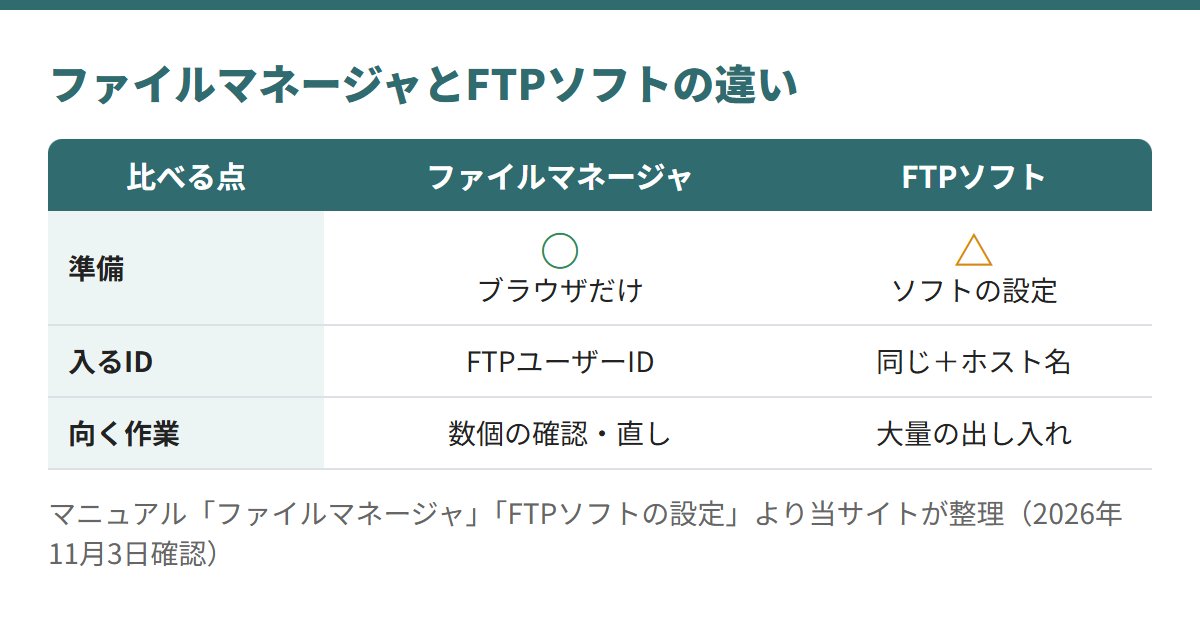
FTPソフトとファイルマネージャー、どう使い分ける?
どちらも、同じサーバーのファイルを出し入れする道具です。
| FTPソフトの設定 | 中身 |
|---|---|
| FTPホスト名 | sv***.xserver.jp(設定完了のメールにある) |
| ユーザー名・パスワード | ファイルマネージャと同じ |
| つながらないとき | PASV(パッシブ)モードにする |
| 暗号化 | FTP over SSLに対応したソフトで使える |
※マニュアル「FTPソフトの設定」「仕様一覧」、よくある質問より(2026年11月3日確認)。
当サイトの考えでは、数個の直しはファイルマネージャ、まとまった出し入れはFTPソフトです。
FTPソフトは、短い時間にエラーが続くと、最大1日程度つながらなくなります。
一部のフォルダだけを触れるFTPアカウントも足せます(お試しの間は不可)。
消してはいけないフォルダは?消したら元に戻せる?

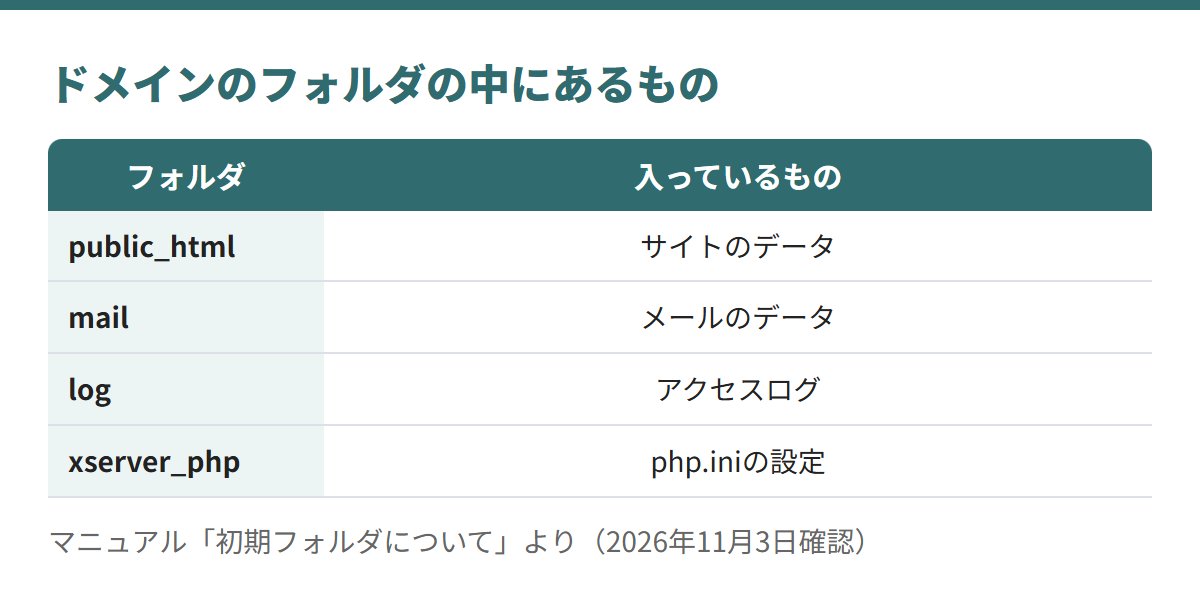
ドメインのフォルダの中には、最初から作られたフォルダがあります。
公式は、初期のフォルダを削除しないよう呼びかけています。
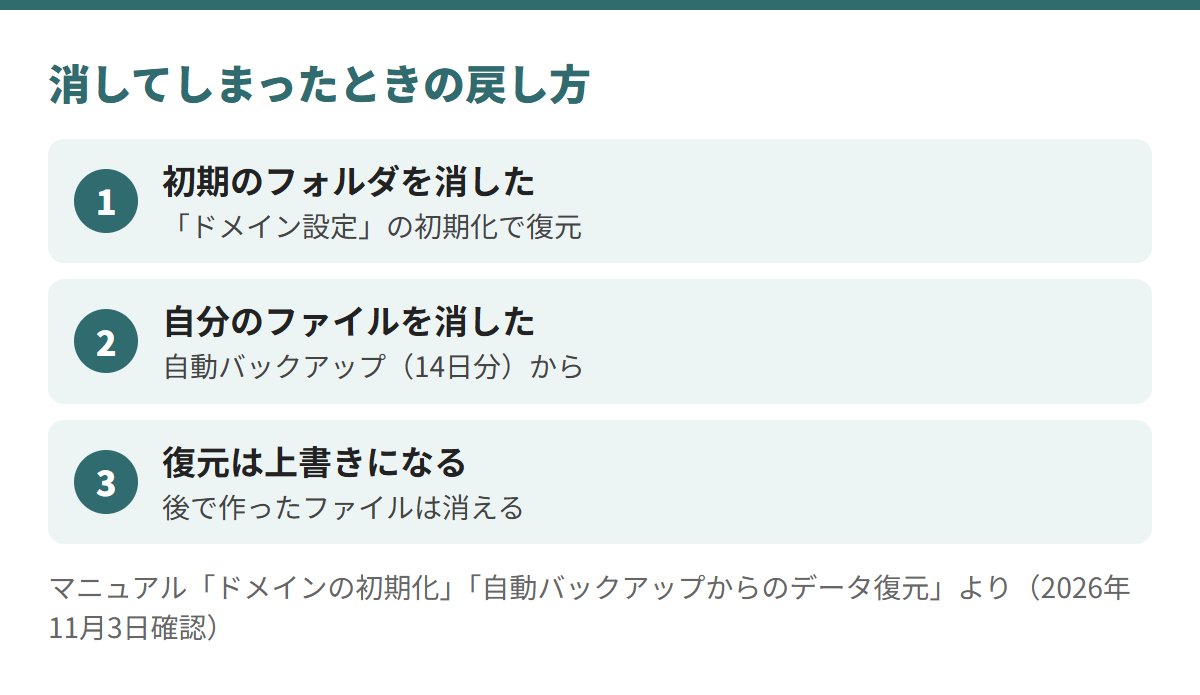
| 消したもの | 戻し方 |
|---|---|
| 初期のフォルダ | サーバーパネルの「ドメイン設定」→「初期化」→「初期ファイル・フォルダの復元」 |
| 自分のファイル | 「自動バックアップの取得・復元」で、14日分のデータから戻す |
※マニュアル「初期フォルダについて」「ドメインの初期化」「自動バックアップからのデータ復元」、よくある質問より(2026年11月3日確認)。一部の旧サーバーは7日分です。
消す前に、「ダウンロード」で手元に残すと戻しやすくなります。
戻し方の手順は、エックスサーバーのバックアップの記事にまとめています。
エックスサーバーのファイルマネージャーでよくある質問

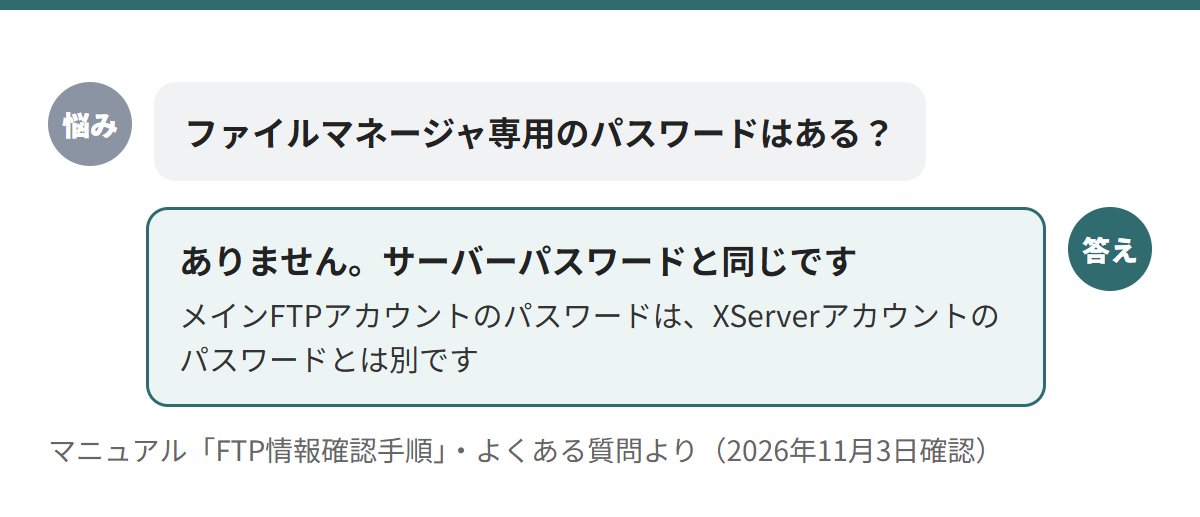
ファイルマネージャ専用のパスワードはありますか?
ありません。メインFTPアカウントのパスワードは、サーバーパスワードと同じです。
アップロードしたのに、サイトに出ません。
置き場所がpublic_htmlか、ネームサーバーの変更から24時間ほどたったかを見ます。
「まだホームページがアップロードされていません」と出ます。
public_htmlに「index」のファイルが無いか、複数ある状態です。
パーミッションはいくつにしますか?
公式の推奨は、フォルダが755か705、.htmlや.phpのファイルが644です。
まとめ:入口はXServerアカウント、置き場所はpublic_html

入れないときは、パスワードより先に、入口とIDの組み合わせを見直してください。
当サイトの判断
迷ったら、XServerアカウントの「ファイル管理」から入り、消す前にダウンロードしておく順番を勧めます。
- 消す前に手元へ残せば、バックアップを待たずに戻せる
- サイトのファイルは「ドメイン名/public_html」にまとまっている
- 当サイトは、全ブログをエックスサーバーの1つの契約に置いている
たくさんのファイルを移す方は、FTPソフトの設定もあわせて確かめてください。
ファイルを置く前の設定は、WordPressを始める手順にあります。
広告
\ まずは10日間、払わずに試せます /
初期費用は3プランとも0円
次に読む
比べる エックスサーバーの料金と評判:更新後も基本料金のまま、払う前に10日試せる【2026年10月】 › 料金とお試しの条件を見られます 次の疑問 エックスサーバーのバックアップは14日分:復元の方法と手動の取り方 › 消してしまったときの戻し方です 別の道 エックスサーバーのログインはどこから?入口とIDの早見表(入れないとき) › ほかの画面の入口とIDが分かります出典(2026年11月3日確認):エックスサーバーのマニュアル・よくある質問・お知らせ・機能一覧。画面や機能は変わることがあります。