※この記事には広告が含まれます。記事内のリンクから申し込まれた場合、当サイトが紹介料を受け取ることがあります。掲載の内容は、紹介料の額では決めていません。
 読者
ロリポップ!でWordPressを入れたいです。どこから入れて、失敗したらやり直せますか?
 ひゃくぶろ
公式のマニュアルとよくある質問で確かめました。使えるプランと、入れ直し・削除の注意を先にまとめます。
- 場所:ユーザー専用ページの「WordPress」
- プラン:ライト以上(エコノミーは使えない)
- できない主な原因:入れる先に残ったWordPressのデータ
- 入れ直し:別のフォルダにするか、今のファイルを退避する
- 削除:ファイルとデータベースを消す。元に戻せない
広告


\ WordPressはライト以上から /
全プラン10日間の無料お試し
ロリポップ!でWordPress簡単インストールを使えるプランは?

使えるのは、ライト・スタンダード・ハイスピード・エンタープライズの4つです。
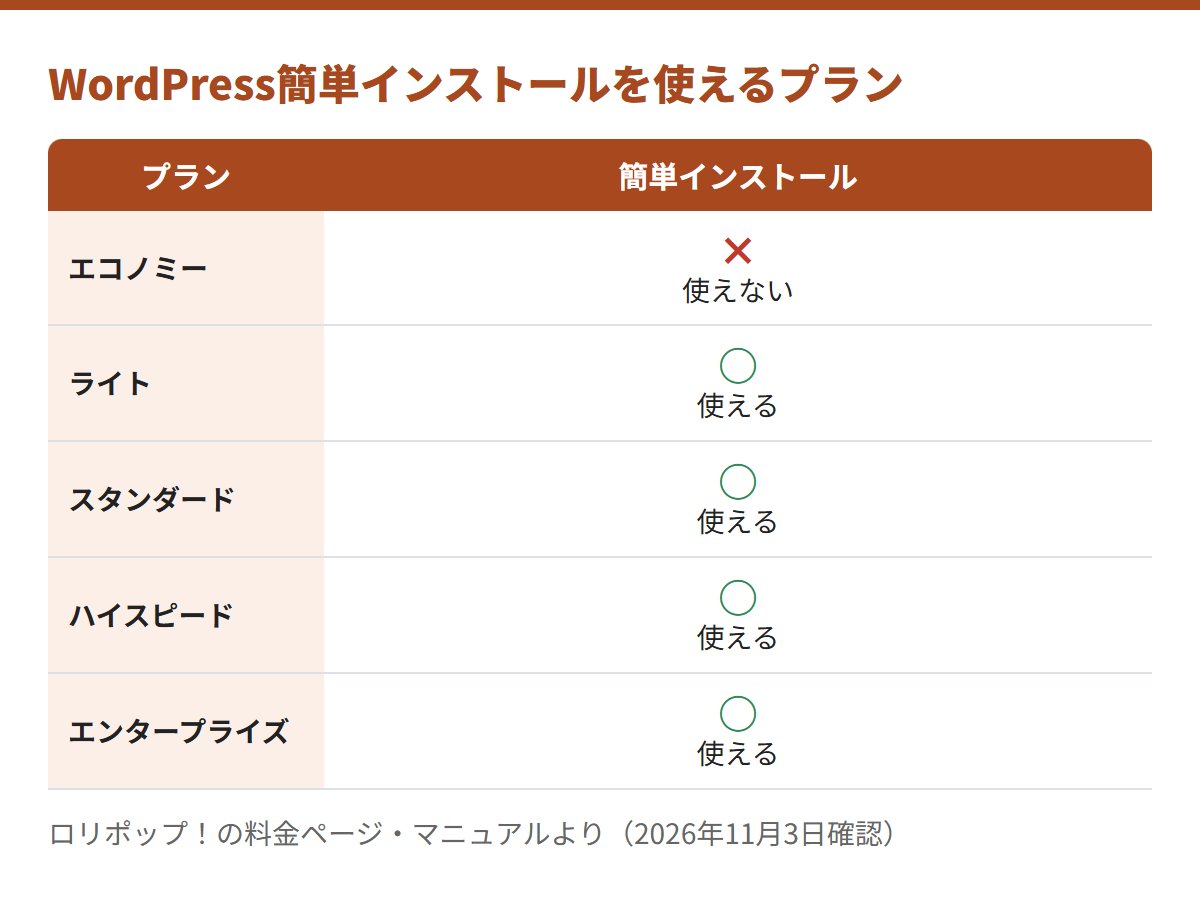
※料金ページ・マニュアル・よくある質問より(2026年11月3日確認)。
エコノミーは、料金ページの簡単インストールの欄が「-」です。
申込みのあとは、画面の操作だけで入れられる
- ✔ FTPでファイルを上げる作業がいらない
- ✔ データベースは「新規自動作成」を選べる
- ✔ 最初に使うテーマも、入れるときに選べる
WordPress簡単インストールの手順と、入れる場所
入れる場所は、ユーザー専用ページの「WordPress」です。
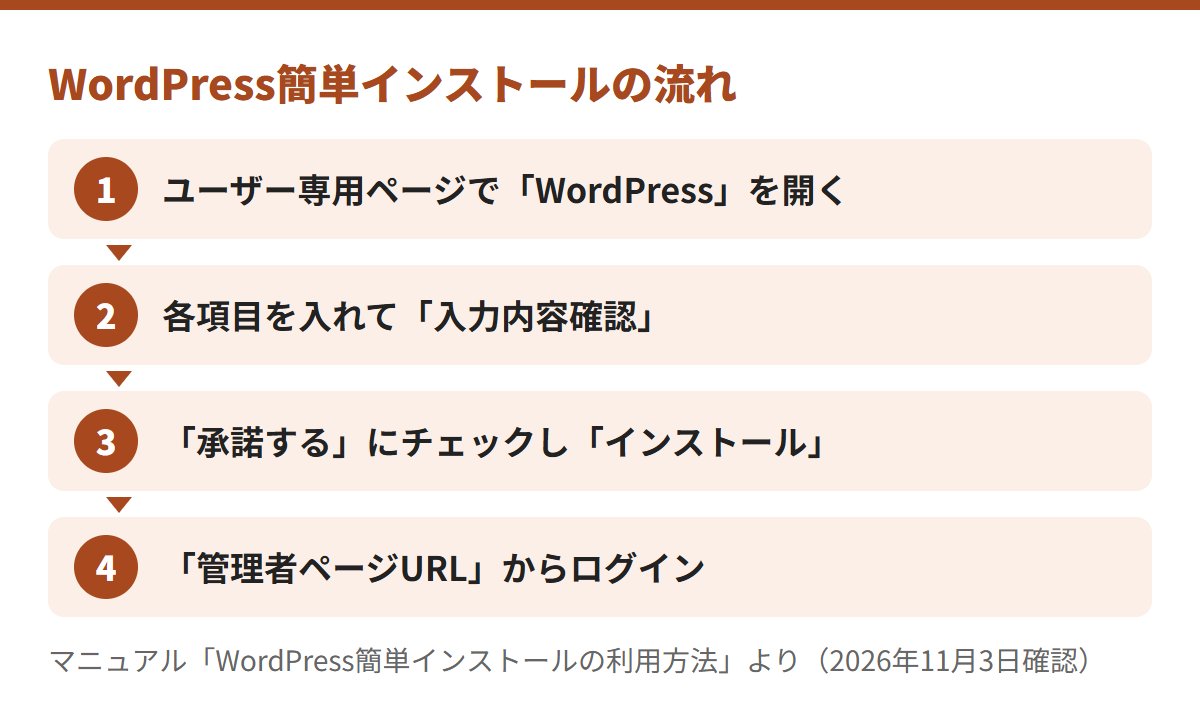
- 1. ユーザー専用ページにログインし、「WordPress」を開く
- 2. サイトURLなどの項目を入れ、「入力内容確認」を押す
- 3. 「承諾する」にチェックを入れ、「インストール」を押す
- 4. 完了画面の「管理者ページURL」からログインする
※マニュアル「簡単インストールの利用方法」より(2026年11月3日確認)。削除のマニュアルでは、同じ画面を「WordPress簡単インストール」と書いています。
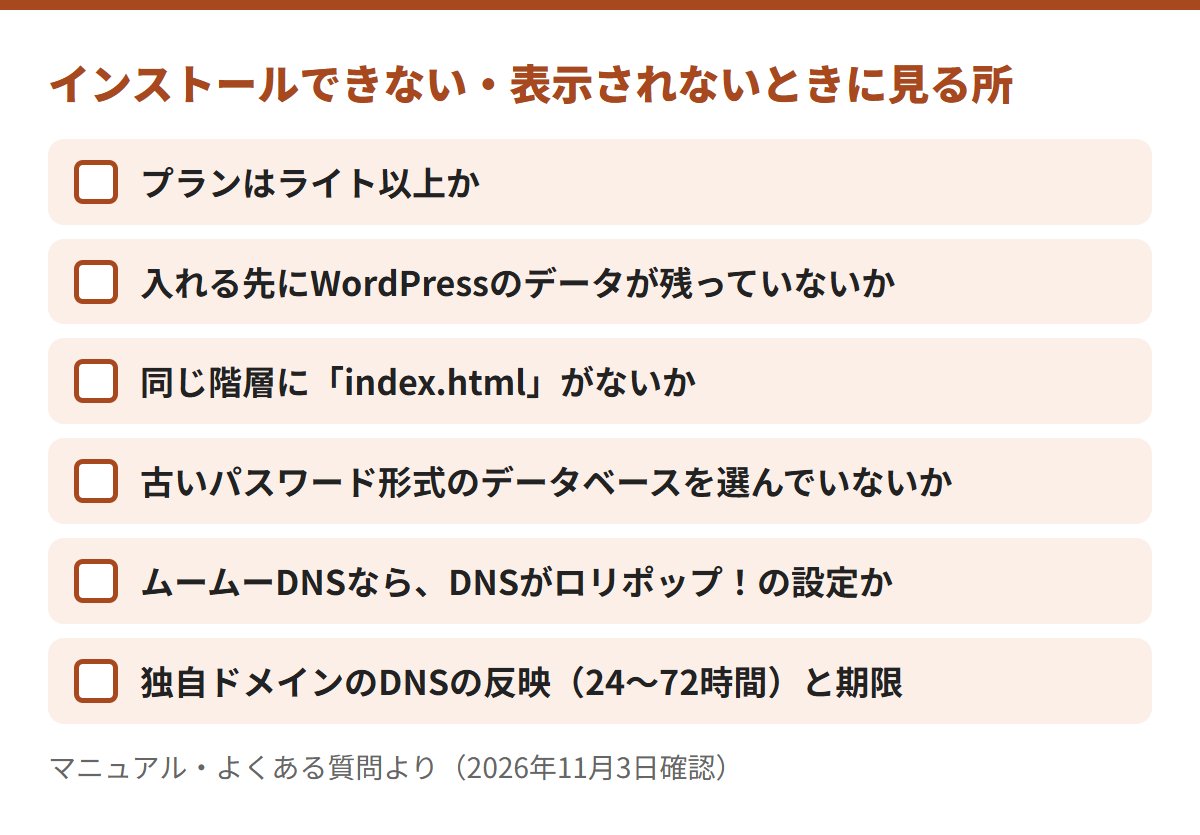
- インストール先に同じ名前のファイルがあると、上書きされます
- 同じ階層に「index.html」があると、サイトURLで表示されません
- ムームーDNSのときは、DNSがロリポップ!の設定でないと表示されません
画面の写真つきの手順は、公式マニュアルで見られます。
インストールで入力する項目と、ユーザー名・パスワードの決め方

迷いやすい項目は、次の5つです。
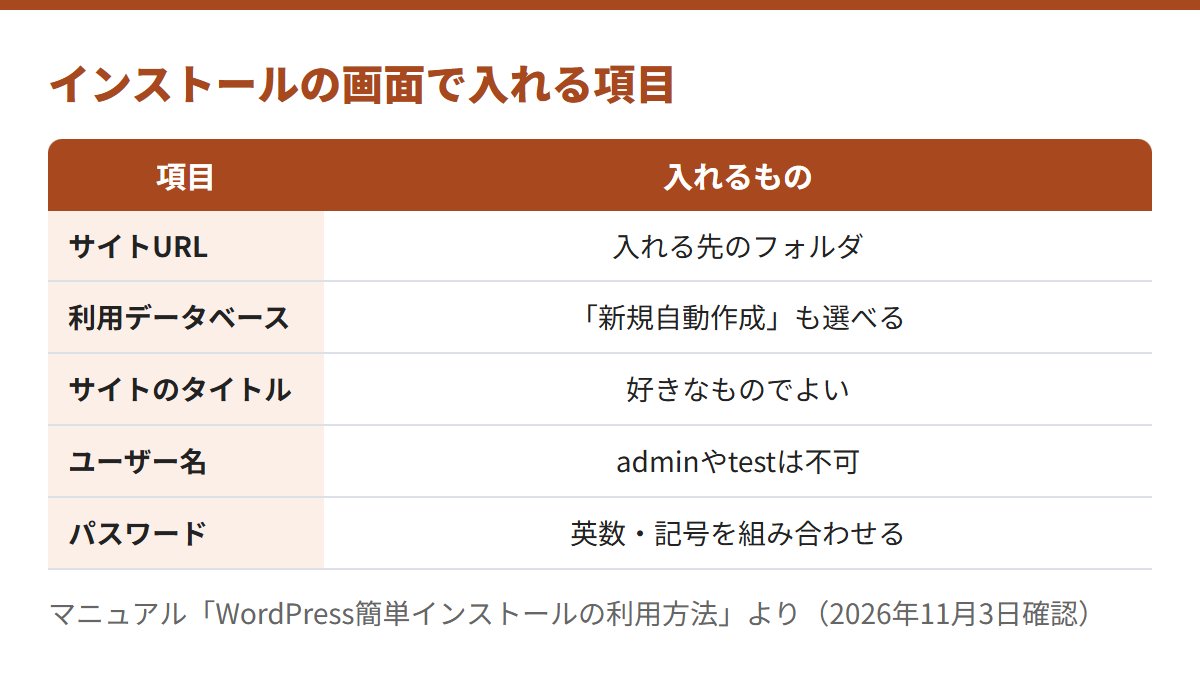
※マニュアルより(2026年11月3日確認)。ほかに、メールアドレス・LiteSpeed Cache・最初のテーマを選びます。
データベースを「新規自動作成」にすると、名前とパスワードはランダムな英数字で作られます。
申し込みと同時にWordPressを入れたときの違い
申込みと同時に入れたときのURLは、「ロリポップ!のドメイン/wordpress/」です。
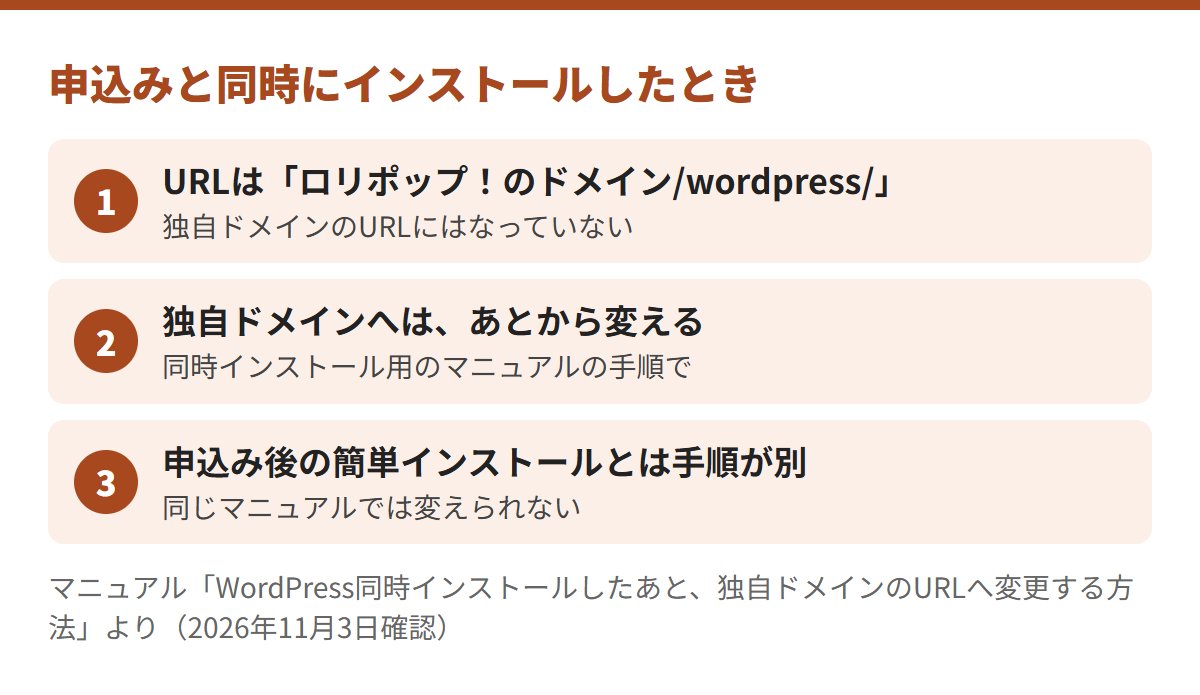
同時インストールのあと、独自ドメインのURLに変えるとき
| 先に | プラグインを無効にし、PHPのバージョンをそろえる |
|---|---|
| 独自ドメイン設定 | 公開(アップロード)フォルダに「wordpress」と入れる |
| WordPress側 | 「設定」→「一般」で独自ドメインのURLにする |
| 変えたあと | プラグインを戻し、パーマリンクを設定し直す |
出典:マニュアル「独自ドメインのURLへ変更する方法」(2026年11月3日確認)
申込みのあとに簡単インストールで入れた場合は、この手順では変えられません。
独自ドメインを先に設定しておけば、「サイトURL」でそのドメインを選んで入れられます。
ドメインの向け先は、ネームサーバー変更の記事が参考になります。
WordPressをインストールできないときの原因と確かめる順

入れる先にWordPressのデータがあると、インストールできないと案内されています。
| 起きていること | 公式の案内 |
|---|---|
| 入れる先にWordPressがある | 別のフォルダにするか、退避してから入れる |
| 「データベース接続確立エラー」 | 新しく作ったデータベースを使う |
| サイトURLで表示されない | 同じ階層の「index.html」の名前を変えるか消す |
| 独自ドメインで表示されない | DNSの反映(24〜72時間)と期限を見る |
※よくある質問「WordPress簡単インストールできません」ほか、マニュアルより(2026年11月3日確認)。
PHP7.1以上のドメインは、古いパスワード形式のデータベースにつなげません。
新しく作るデータベースは、つなげる形式(native_password形式)で作られます。
再インストール(やり直し)の流れと、今のデータの扱い

同じフォルダには、WordPressのデータが残ったままでは入れ直せません。
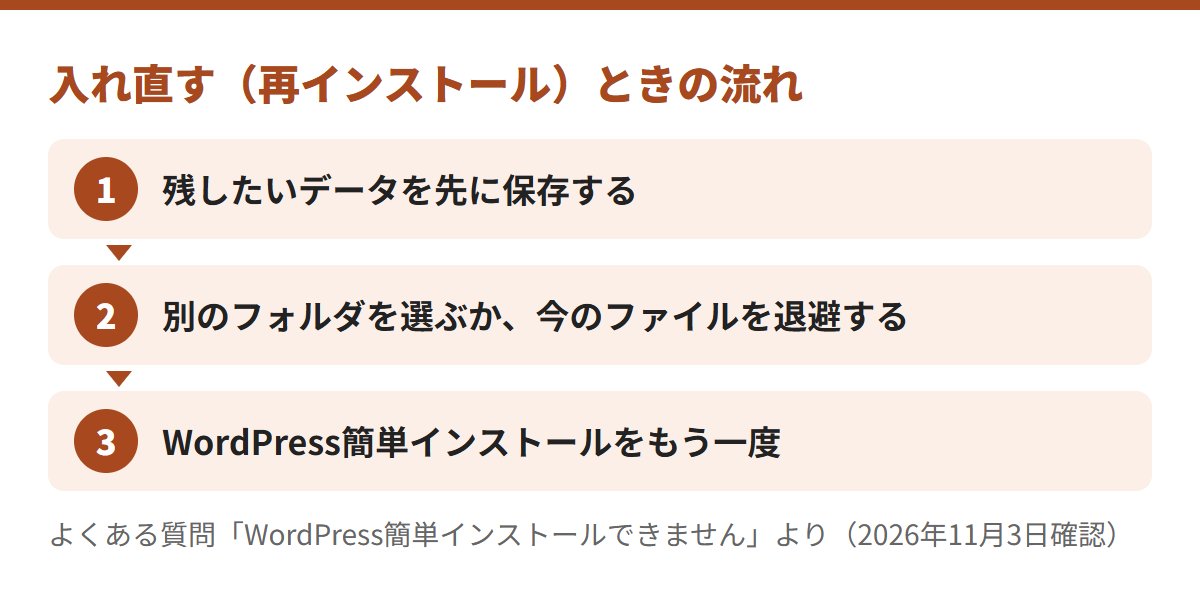
公式の案内は、別のフォルダを選ぶか、今のファイルを退避するの2つです。
上書きすると、サイトのデータが失われるためです(よくある質問)。
サブドメインに分けて入れる道は、ロリポップのサブドメインの記事で見られます。
WordPressを削除(アンインストール)する手順と注意点

公式の削除の手順は、ファイルとデータベースを自分で消す方法です。
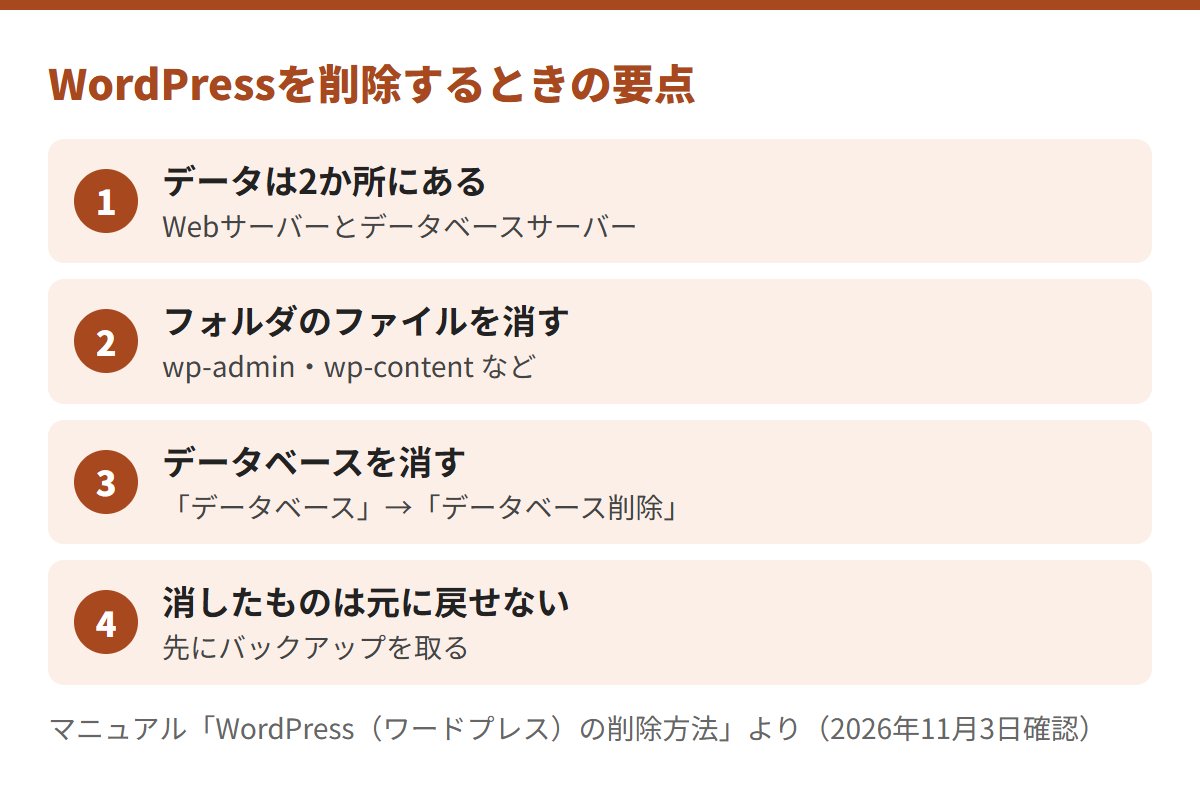
- 1. WordPressを置いたフォルダと、データベース名を確かめる
- 2. フォルダの中のWordPressのファイル(wp-admin など)を消す
- 3. 「データベース」で対象の「操作する」→「データベース削除」
※マニュアル「WordPressの削除方法」より(2026年11月3日確認)。データベース名は、インストール履歴の「利用データベース」で分かります。
残したいデータは、消す前にバックアップを取っておきます。
サーバーごとやめるときは、ロリポップの解約の記事が参考になります。
インストール後に最初にやること:管理画面のURLとSSL

完了画面の「管理者ページURL」から、ログイン画面を開けます。
ログイン画面は、お気に入りに入れておくと便利と案内されています。
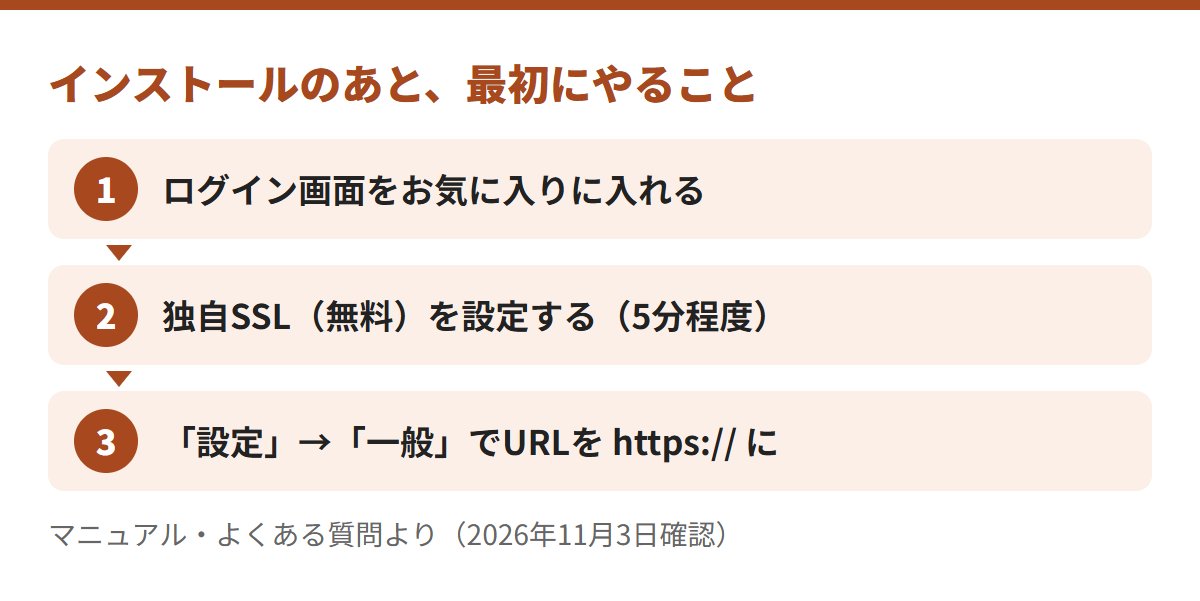
| やること | 場所・目安 |
|---|---|
| ログイン画面 | 「サイトのURL/wp-admin/」 |
| 独自SSL(無料) | 「証明書お申し込み・設定」で設定(5分程度) |
| WordPress側 | 「設定」→「一般」の2つのURLを https:// に |
※マニュアル「独自SSL(無料)のお申込み・設定方法」、よくある質問より(2026年11月3日確認)。
独自SSLは、ロリポップ!のDNS情報が反映してから使えます。
\ ライト以上なら、申込みと同時に入る /
初期費用0円・1ヶ月から
ロリポップ!のWordPressインストールでよくある質問
簡単インストールを使わず、自分で入れられますか?
入れられます。入れたあと、wp-config.php を「400」、wp-admin/install.php を「000」に変えるよう案内されています。
wp-config.php を書き換えられません。
初期設定は「400」(読み込み専用)です。一度変えて書き換え、また「400」に戻します。
管理画面を開くと403エラーが出ます。
アクセス元のIPアドレスや、以前の防御機能の設定が原因の場合があると、よくある質問で案内されています。
まとめ:入れる前にプランと入れる先、消す前にバックアップ

ロリポップ!のWordPress簡単インストールは、ライト以上で使えます。
当サイトの判断
ロリポップ!でWordPressを始めるなら、ライト以上で、独自ドメインを設定してから簡単インストールで入れる順が分かりやすいです。
- ライト以上なら、画面の操作だけで入れられる
- 独自ドメインに直接入れれば、URLを変える手順がいらない
- 当サイトも、運営しているブログをすべて別々の独自ドメインにしている
WordPressを使わず、メールやHTMLのサイトだけなら、エコノミーという選び方もあります。
エックスサーバーで入れる流れは、エックスサーバーの簡単インストールの記事と見比べられます。
広告
\ 簡単インストールはライト以上 /
全プラン10日間のお試しあり
次に読む
比べる ロリポップの料金:値上げ後の月額と1年・3年の支払額【2026年10月】 › WordPressが使えるライト以上の料金を見られます 別の道 エックスサーバーのWordPress簡単インストール:SSLの「反映待ち」が消えてから入れる › エックスサーバーで入れる手順と見比べられます 次の疑問 ロリポップのサブドメイン:何個まで・作り方・WordPress・メールとSSL › 2つ目のWordPressをサブドメインに入れる流れが分かります出典(2026年11月3日確認):ロリポップ!のご利用料金、マニュアル(簡単インストールの利用方法・WordPressの削除方法ほか)、よくある質問。手順と条件は変わることがあります。